

কোথায় আমরা একটি বড় পয়েন্টার ব্যবহার করতে পারি? কখনও কখনও, বড় স্ক্রিন বা সংযুক্ত ডিসপ্লেতে আমরা দেখি যে পয়েন্টারটি দেখা যাচ্ছে না। যদি আমাদের মনে হয় যে পয়েন্টারটি খুব ছোট, তাহলেও এটি কাজে আসতে পারে। আজ Soy de Mac-এ আমরা দেখব কীভাবে খুব সহজে এবং মাত্র কয়েকটি ধাপে পয়েন্টারের আকার ঠিক করা যায় ।
আপনি যখন আপনার ম্যাকে কয়েক ঘণ্টা ধরে কাজ করছেন, অথবা দৃষ্টি প্রতিবন্ধী কোনো ব্যক্তির জন্যও এটি কাজে আসতে পারে । চলুন দেখি এটি কীভাবে করতে হয়। আমার ধারণা, OS X-এর অন্যান্য সংস্করণগুলোতেও আকার পরিবর্তনের পদ্ধতিটি একই বা প্রায় একই রকম; অনুগ্রহ করে মন্তব্যে বিষয়টি নিশ্চিত করবেন। ধন্যবাদ।
ওএস এক্সে আমরা কোথায় এবং কীভাবে পয়েন্টারের আকার পরিবর্তন করতে পারি? মাউন্টেন লায়ন অপারেটিং সিস্টেমে এটি করার উপায়টি খুব সহজ, আসুন তাহলে দেখুন,কোথা থেকে এবং কীভাবে আমরা এটি করতে পারি; প্রথমে আমরা স্ক্রিনের উপরের বাম অংশে থাকা মেনুতে যাই, আমরা সিস্টেমের পছন্দগুলি নির্বাচন করি।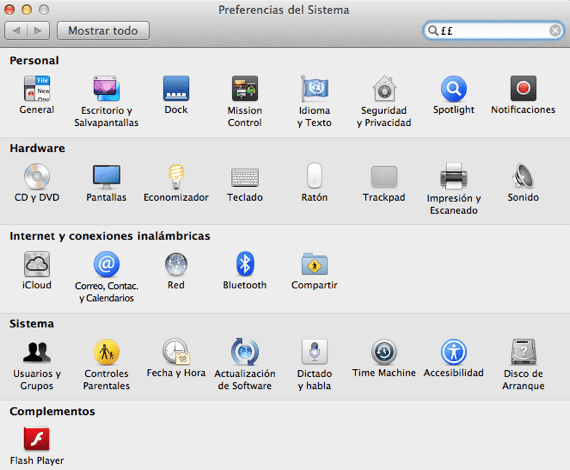
এরপর আমরা অ্যাক্সেসিবিলিটি অপশনটি সিলেক্ট করে ডিসপ্লে অপশনে ক্লিক করব । আমরা ডানদিকে দুটি বার দেখতে পাব, একটিতে আমরা স্ক্রিন কনট্রাস্ট সিলেক্ট করতে পারব এবং অন্যটি, যা দিয়ে আমরা কার্সরের সাইজ পরিবর্তন করতে চাই ।
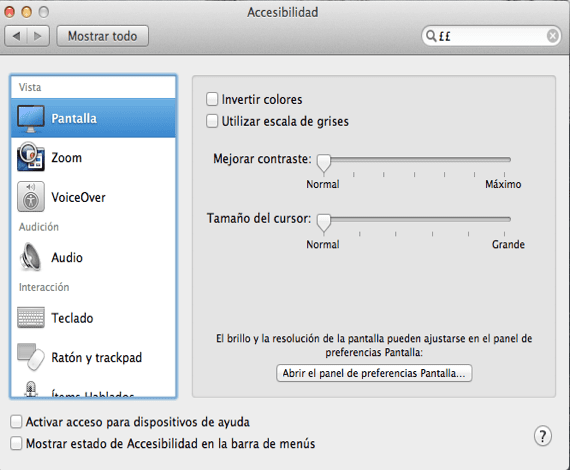
ডিফল্টরূপে, এটি বারের বাম দিকে স্বাভাবিক অবস্থানে থাকে; যদি আমরা মার্কারটি ডানদিকে সরাই, তাহলে দেখব কার্সারটি বড় হয়ে যাচ্ছে।
আমরা cmd + alt + F5 কী-কম্বিনেশনটি (টিপ) চেপেও অ্যাক্সেসিবিলিটি মেনুতে যেতে পারি , কিন্তু কার্সার স্লাইডারে পৌঁছানোর জন্য এটি যথেষ্ট হবে না; এই কম্বিনেশনটি দিয়ে আমাদের প্রেফারেন্সেস বাটনটি চাপতে হবে এবং তারপরেই কার্সার বড় করার অপশনটি আসবে।
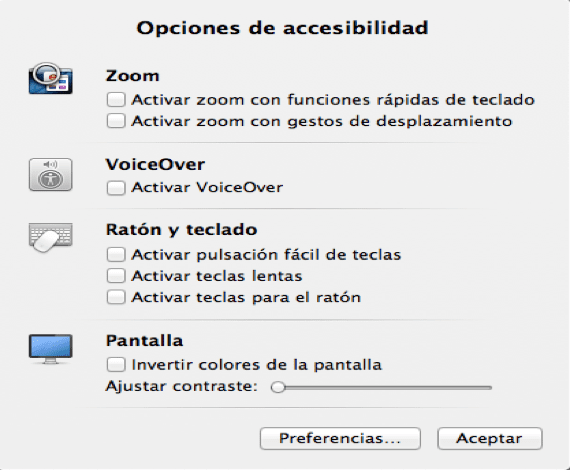
OS X Mountain Lion-এ এই বিষয়টি উন্নত করা যেতে পারে, কারণ আমরা এই টিপ থেকেই কন্ট্রাস্ট অ্যাক্সেস করতে পারি; এর জন্য শুধু ওই উইন্ডোতে মাউস বারটি যোগ করতে হবে। যখন আমরা কার্সরের আকার পরিবর্তন করি, তখন এটা জেনে রাখা ভালো যে আমরা যেখানে ক্লিক করি সেই জায়গাটি আসলে বড় হয় না; ক্লিক করার জায়গাটি একই থাকে , শুধু কার্সরের আকার বাড়ে।
আরও তথ্য – Wifi-Sync ব্যবহার করে আপনার Mac-এ iOS ডিভাইসগুলি কীভাবে সিঙ্ক করবেন