

আপনার স্মার্ট টিভিতে আপনার ম্যাক স্ক্রিন মিরর করতে চান ? যদিও এটা সত্যি যে এখন পর্যন্ত অ্যাপলের এয়ারপ্লে প্রযুক্তি ব্যবহার করে আপনার স্যামসাং স্মার্ট টিভির সাথে ওএস এক্স অপারেটিং সিস্টেম সংযোগ করা সম্ভব ছিল, তবে এর জন্য একটি অ্যাপল টিভি থাকা আবশ্যক ছিল।
এই নতুন অ্যাপ্লিকেশনটির মাধ্যমে, একটি সহজ ইনস্টলেশন সম্পন্ন করে এবং উভয় ডিভাইসকে একই নেটওয়ার্কে সংযুক্ত করে ম্যাক ওএস এক্স স্ক্রিন মিরর করা এবং একটি সামঞ্জস্যপূর্ণ স্যামসাং স্মার্ট টিভির মাধ্যমে সিস্টেমটি দেখা সম্ভব হবে ।
এয়ারপ্লে ব্যবহারকারীদের তাদের সমস্ত মিউজিক, ফটো এবং ভিডিও ফাইল ডিভাইসগুলোর মধ্যে ওয়্যারলেসভাবে দ্রুত পরিচালনা ও শেয়ার করতে, এয়ারপোর্ট এক্সপ্রেসে মিউজিক স্ট্রিম করতে এবং স্ক্রিন মিরর করতে দেয়, যা আগে শুধুমাত্র অ্যাপল টিভির মাধ্যমেই সম্ভব ছিল।
আপনার স্মার্ট টিভিতে এয়ারপ্লে থেকে সর্বাধিক সুবিধা পান
অ্যাপল টিভি ছাড়াই মিররিংয়ের সুবিধার্থে ডেভেলপার এয়ারবিএমটিভি বিভি স্যামসাং টিভির জন্য মিরর চালু করেছে, যা এখন অ্যাপ স্টোরে পাওয়া যায়। আপনার কাছে যদি 2012 বা তার পরের কোনও স্যামসুং স্মার্ট টিভি এবং একটি ম্যাক ওএস এক্স 10.10 রয়েছে, আপনি সর্বাধিক সামঞ্জস্যের সাথে স্যামসাংয়ের জন্য মিরর ব্যবহার করতে সক্ষম হবেন।
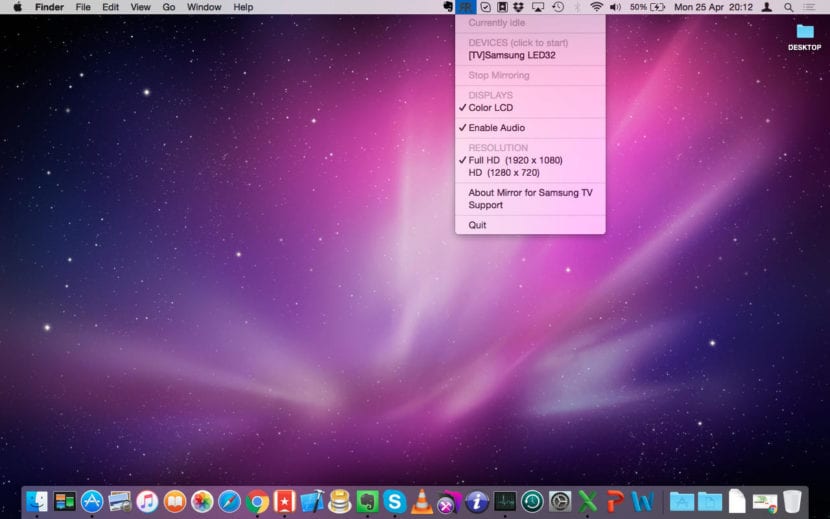
কেবলমাত্র দুটি ডিভাইসকেই একই ওয়াই-ফাই নেটওয়ার্কে সংযুক্ত করুন, এবং সিস্টেমটি স্বয়ংক্রিয়ভাবে স্মার্ট টিভিটি খুঁজে নেবে। সংযুক্ত ডিভাইসগুলোর তালিকায় এটি খুঁজে পাওয়ার পর , শুধু সেটি নির্বাচন করুন এবং মিররিং প্রক্রিয়া শুরু করুন। ডেভেলপাররা সতর্ক করেছেন যে, এতে ৩ সেকেন্ড পর্যন্ত বিলম্ব হতে পারে , এবং যদি এর চেয়ে বেশি সময় লাগে, তবে তারা ইমেজ কম্প্রেশন রেশিও পরিবর্তন করার পরামর্শ দিয়েছেন।

মিরর ফর স্যামসাং টিভি আপনাকে আপনার ম্যাকের সাথে সংযুক্ত মনিটরের ডিসপ্লে নির্বাচন করার এবং অডিও উৎস বেছে নেওয়ার সুযোগ দেয়: কম্পিউটার থেকে অথবা স্মার্ট টিভির স্পিকারের মাধ্যমে শব্দ বাজানো।
AirBeamTV BV একটি বিনামূল্যে এবং তাৎক্ষণিক ট্রায়াল ডাউনলোডের সুযোগ দেয়, যা আপনি দুই মিনিটের জন্য ব্যবহার করতে পারবেন। এর ব্যবহার সহজলভ্যতা এবং কার্যকারিতা পরীক্ষা করার জন্য এই সময়টুকুই যথেষ্ট। এর সম্পূর্ণ সংস্করণটি অ্যাপ স্টোরে €9,99 মূল্যে পাওয়া যায়, তবে আপনার ম্যাকের স্ক্রিন স্যামসাং স্মার্ট টিভিতে মিরর করার জন্য এটি একটি অত্যন্ত প্রস্তাবিত বিকল্প ।
একটি অ্যাপল টিভি + এয়ারপ্লে ব্যবহার করা
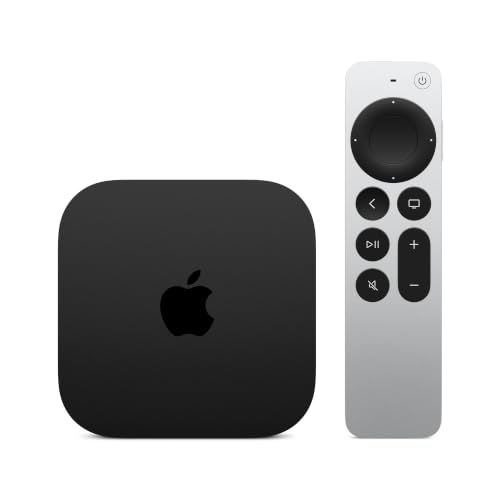
যদি আপনার স্মার্ট টিভি অ্যাপলের এয়ারপ্লে প্রযুক্তির সাথে সরাসরি সামঞ্জস্যপূর্ণ না হয়, অথবা যদি আপনার কাছে একটি প্রচলিত, নন-স্মার্ট টিভি থাকে, তবে আপনার টিভিতে ম্যাকের স্ক্রিন মিরর করার আরেকটি উপায় হলো অ্যাপল টিভি ব্যবহার করা ।
আপনি যেকোনো দ্বিতীয়, তৃতীয় বা চতুর্থ প্রজন্মের অ্যাপল টিভি ব্যবহার করতে পারেন , যার সুবিধা হলো প্রথম দুটি মডেল সেকেন্ড-হ্যান্ড বাজারে খুব ভালো দামে পাওয়া যায়।
আপনার অ্যাপল টিভি হাতে পাওয়ার পর, সেটিকে HDMI ক্যাবল দিয়ে আপনার টিভির সাথে সংযুক্ত করুন এবং নিশ্চিত করুন যে এটি আপনার ম্যাকের মতো একই ওয়াই-ফাই নেটওয়ার্কে রয়েছে ।
এরপরে, আপনার ম্যাকের মেনু বারে অবস্থিত এয়ারপ্লে প্রতীকটিতে ক্লিক করুন, আপনার অ্যাপল টিভি নির্বাচন করুন এবং প্রায় সঙ্গে সঙ্গেই, আপনার কম্পিউটারের স্ক্রিনটি আপনার টেলিভিশনে বড় আকারে উপস্থিত হবে।

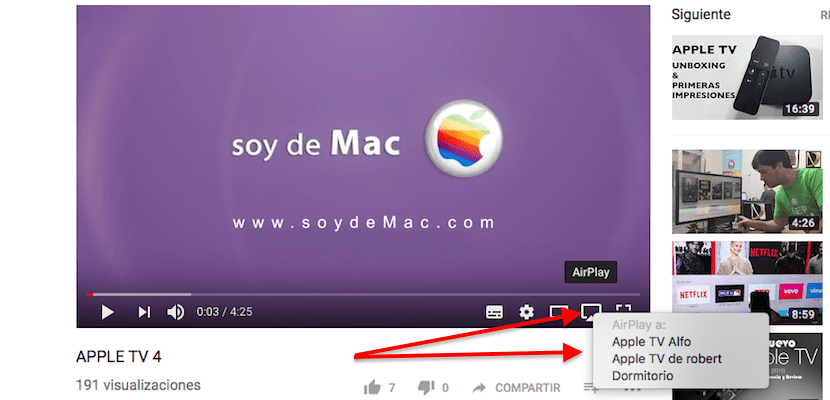
আপনি যদি ইউটিউব, এ৩প্লেয়ার, মাইটেলে, নেটফ্লিক্স বা অন্য কোনো সার্ভিসে ভিডিও দেখেন, তাহলে প্লেব্যাক উইন্ডোতে সম্ভবত এয়ারপ্লে চিহ্নটি দেখতে পাবেন। সেটিতে ক্লিক করে আপনার অ্যাপল টিভি নির্বাচন করুন, এবং ভিডিওটি আপনার টেলিভিশনে স্ট্রিম হতে থাকবে । এই সময়ে, আপনি আপনার ম্যাক যথারীতি ব্যবহার করা চালিয়ে যেতে পারবেন।
এয়ারপ্যারোট 2
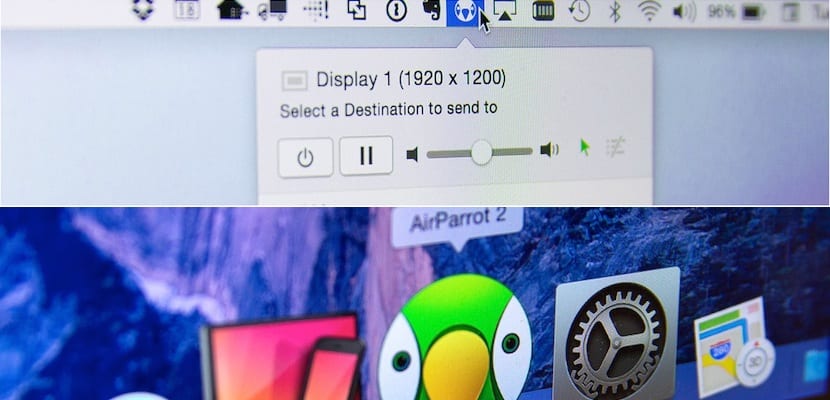
আমরা ‘স্যামসাং টিভির জন্য মিরর’ এবং অ্যাপল টিভির সাথে এয়ারপ্লে যুক্ত করার বিকল্প নিয়ে আলোচনা করেছি, কিন্তু আরও বিকল্প রয়েছে, যেমন, এয়ারপ্যারট ২ ।
যাদের পুরোনো ম্যাক রয়েছে এবং যা এয়ারপ্লে (AirPlay)-এর সাথে সামঞ্জস্যপূর্ণ নয়, তাদের জন্য এয়ারপ্যারট (AirParrot) একটি আদর্শ টুল । এই অ্যাপ্লিকেশনটির সাহায্যে আপনি আপনার ম্যাকের স্ক্রিন টিভিতে মিরর করতে, ডিসপ্লে এক্সটেন্ড করতে, বড় স্ক্রিনে দেখার জন্য ভিডিও পাঠাতে এবং এমনকি আলাদা আলাদা অ্যাপ্লিকেশনও মিরর করতে পারবেন।
এয়ারপ্যারট ২-এর আরেকটি সুবিধা হলো, আপনি এটি অ্যাপল টিভি, ক্রোমকাস্ট ডিভাইস বা এয়ারপ্লে-উপযোগী স্পিকারের সাথে ব্যবহার করে আপনার গান স্ট্রিম করতে পারবেন। এটি ১০৮০পি পর্যন্ত কোয়ালিটিতে স্ট্রিম করে এবং আপনাকে একই সাথে একাধিক রিসিভার সংযোগ করার সুযোগ দেয়।
আর যদি আপনি পুরোপুরি নিশ্চিত না হন যে এটাই আপনার প্রয়োজনীয় সমাধান, তাহলে আপনি এখান থেকে একটি সাত দিনের ফ্রি ট্রায়াল ডাউনলোড করতে পারেন এবং তারপর অ্যাপটি কিনবেন কি না, সে বিষয়ে সিদ্ধান্ত নিতে পারেন।
একটি গুগল ক্রোমকাস্ট ব্যবহার করা হচ্ছে
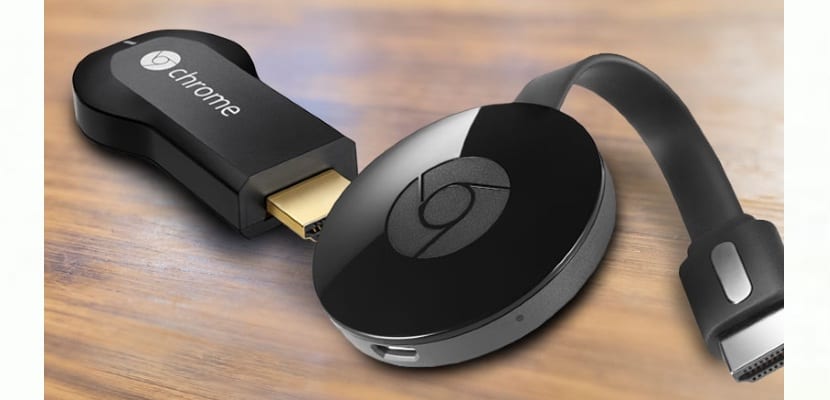
আপনার ম্যাক ডেস্কটপকে প্রসারিত করতে অথবা আপনার ম্যাক স্ক্রিনকে টিভি বা কোনো এক্সটার্নাল মনিটরে ডুপ্লিকেট করার আরেকটি বিকল্প হলো গুগল ক্রোমকাস্ট ডিভাইস এবং তার সাথে এয়ারপ্যারট অ্যাপ্লিকেশনটি ব্যবহার করা, যা আমরা এইমাত্র বিস্তারিতভাবে দেখেছি।
আপনার যদি এমন একটি পুরোনো ম্যাক থাকে যেটিতে এয়ারপ্লে সামঞ্জস্যতা নেই, তাহলে এই সংমিশ্রণটি অ্যাপল টিভি + এয়ার প্যারট ২ কম্বোর চেয়ে সস্তা হবে, যদিও আপনি অবশ্যই জানেন যে একটি অ্যাপল ডিভাইসের সাথে অন্য একটি অ্যাপল ডিভাইসের চেয়ে ভালো আর কিছুই কাজ করে না।

এটি বলেছে, আপনার কেবলমাত্র একটি Google Chromecast ডিভাইস কিনে তা আপনার টিভিতে এবং আপনার কম্পিউটারের অধীনে থাকা একই Wi-Fi নেটওয়ার্কের সাথে সংযুক্ত করা দরকার। এটি সম্পন্ন হয়ে গেলে, আপনি ইতিমধ্যে জানেন যে এয়ার পারট 2 কীভাবে কাজ করে: আপনার ম্যাকের মেনু বারে আইকন টিপুন, আপনার Chromecast ডিভাইসটি নির্বাচন করুন এবং আপনি আপনার ম্যাক স্ক্রিনটি প্রসারিত করতে পারেন, এটির সদৃশ করতে পারেন বা একটি নির্দিষ্ট অ্যাপ্লিকেশন বা কেবল অডিও প্রেরণ করতে পারেন।
সার্ভিও
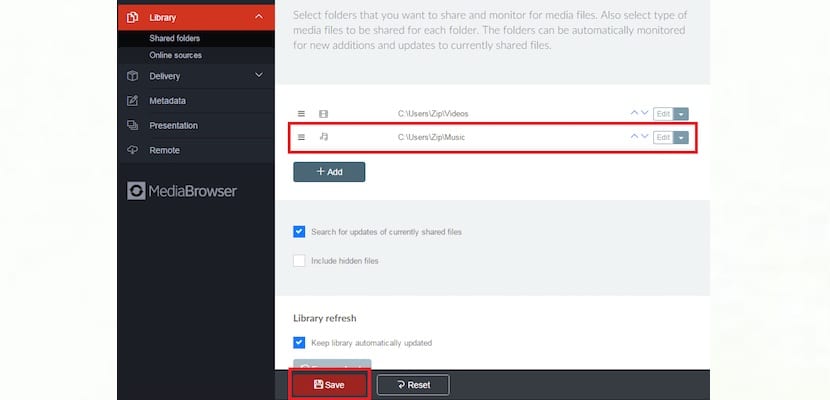
এবং সবশেষে, রয়েছে Serviio , এমন একটি অ্যাপ্লিকেশন যা আপনাকে একই নেটওয়ার্কে সংযুক্ত অন্যান্য ডিভাইসের সাথে কন্টেন্ট শেয়ার করতে দেয়। সুতরাং, আপনার Mac-এ যদি সিনেমা, টিভি শো, ছবি, গান এবং আরও অনেক কিছু থাকে, তবে আপনি সেগুলি আপনার স্মার্ট টিভিতে ওয়্যারলেসভাবে চালাতে পারবেন। মূল পার্থক্য হলো, এই অ্যাপটি আপনাকে আপনার Mac-এর স্ক্রিন টিভিতে মিরর করার সুযোগ দেয় না, বরং কন্টেন্ট পাঠাতে দেয়। তবে, আপনি যদি এটাই খুঁজে থাকেন, তাহলে এটি আপনার জন্য একদম উপযুক্ত, কারণ এর জন্য আপনার Apple TV, Chromecast বা AirPlay-এর প্রয়োজন হবে না—শুধু এই অ্যাপটিই যথেষ্ট, যা আপনি এর অফিসিয়াল ওয়েবসাইট থেকে ডাউনলোড করে ১৫ দিনের ফ্রি ট্রায়াল হিসেবে ব্যবহার করতে পারবেন।
যদি একদিন অ্যাপল তার নিজস্ব টিভি চালু করার সিদ্ধান্ত নেয়, তাহলে সম্ভবত আমরা আমাদের ম্যাকের স্ক্রীনকে আরও সহজে নকল করতে পারি এবং আনুষাঙ্গিক বা থার্ড-পার্টি অ্যাপের উপর নির্ভর না করেই, একটি সাধারণ ক্লিকে, হ্যাঁ, আপনি ইতিমধ্যেই জানেন যে যদি যে কোনো দিন এই পণ্যটি চালু করা হয়, এটি সস্তা টেলিভিশনগুলির একটি হবে না এবং এর জন্য আমাদের প্রচুর অর্থ ব্যয় করতে হবে।
সূচক