

আপনার যদি OS X Mountain Lion চালিত একটি Mac এবং একটি iOS 5 বা iOS 6 ডিভাইস থাকে, তাহলে আপনি Messages (বা iMessage) নামক একটি পরিষেবা ব্যবহার করতে পারবেন, যা WhatsApp-এর মতোই, কিন্তু পার্থক্য হলো এটি শুধুমাত্র OS X এবং/অথবা iOS ব্যবহারকারীদের মধ্যে কাজ করে । মেসেজগুলো আপনার ডেটা সংযোগ ব্যবহার করে পাঠানো হয় এবং প্রেরক হিসেবে আপনি একটি ফোন নম্বর বা ইমেল ঠিকানা ব্যবহার করতে পারেন। শুধুমাত্র যদি আপনি ডেটা সংযোগ ছাড়া একটি iPhone থেকে মেসেজ পাঠান, তবেই সেগুলো SMS হিসেবে পাঠানো হবে। আপনার পরিচিতদের মধ্যে অনেকেই যদি Mac OS X এবং/অথবা iOS ব্যবহারকারী হন, তবে অ্যাপ্লিকেশনটি সঠিকভাবে কনফিগার করা খুব দরকারি, যাতে আপনি যেকোনো ডিভাইস থেকে মেসেজ পাঠাতে ও গ্রহণ করতে পারেন। নিম্নলিখিত টিউটোরিয়ালে, আমরা এটি কীভাবে করতে হয় তার প্রাথমিক বিষয়গুলো ব্যাখ্যা করব।
মেসেজ পাঠানো এবং গ্রহণ করার জন্য একটি শনাক্তকারী হিসেবে Messages অ্যাপে একটি ইমেল ঠিকানা প্রয়োজন হয়। আপনার যদি একটি মোবাইল নম্বর যুক্ত আইফোন থাকে, তবে আপনি সেই নম্বরটিও যোগ করতে পারেন। শনাক্তকারী হিসেবে আপনি যত খুশি ইমেল ঠিকানা ব্যবহার করতে পারেন, এমনকি একই Apple ID-র সাথে একাধিক মোবাইল ফোন যুক্ত থাকলে সেগুলোও ব্যবহার করতে পারেন । আমরা ইতিমধ্যেই iPad News-এ অ্যাপটি কীভাবে কনফিগার করতে হয় তা ব্যাখ্যা করেছি; আপনার Mac-এ এটি সেট আপ করা সহজ এবং প্রায় একই রকম।
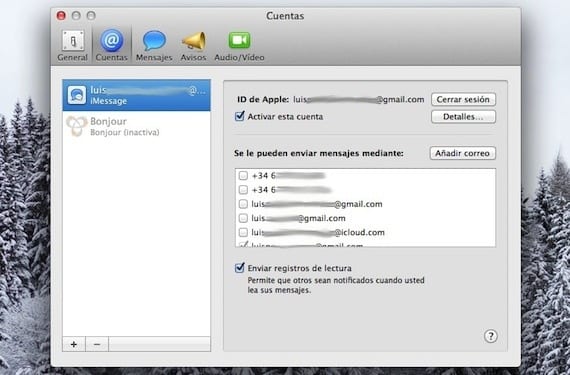
মেসেজেস খুলুন এবং প্রেফারেন্সেস মেনুতে যান। এই টিউটোরিয়ালের জন্য আমাদের আগ্রহের বিষয় হলো অ্যাকাউন্টস ট্যাব। আপনি যদি অন্য কোনো ডিভাইসে আগে থেকেই মেসেজেস সেট আপ করে থাকেন, তাহলে আপনি আপনার সংশ্লিষ্ট ইমেল এবং মোবাইল ফোন অ্যাকাউন্টগুলো দেখতে পাবেন। আপনি অ্যাপটির সাথে যে ইমেল এবং ফোন অ্যাকাউন্টগুলো ব্যবহার করতে চান, সেগুলো বেছে নিতে পারেন । এই নির্বাচিত ইমেল এবং ফোন অ্যাকাউন্টগুলোতে পাঠানো সমস্ত মেসেজ আপনার ম্যাক-এ এসে পৌঁছাবে। আপনার সমস্ত ডিভাইসে একই মেসেজ পাওয়ার জন্য আপনি আপনার আইফোন এবং আইপ্যাডের মতো একই অ্যাকাউন্ট ব্যবহার করতে পারেন, অথবা কিছুটা গোপনীয়তা বজায় রাখতে চাইলে আলাদা অ্যাকাউন্ট সেট আপ করতে পারেন। আপনি যদি একাধিক অ্যাকাউন্ট বেছে নেন, তাহলে আপনার মেসেজগুলো কোন অ্যাকাউন্ট থেকে পাঠানো হবে তা নির্বাচন করার জন্য নিচে একটি নতুন অপশন দেখা যাবে। এমনকি আপনি আপনার ম্যাক থেকে মেসেজ পাঠানোর জন্য নিজের মোবাইল নম্বরও বেছে নিতে পারেন। নতুন ইমেল অ্যাড্রেস যোগ করতে, "অ্যাড মেইল" বোতামে ক্লিক করুন।
গুরুত্বপূর্ণ: আপনার Apple ID-র সাথে যুক্ত ইমেল অন্য কোনো ইমেল ঠিকানার সাথে যুক্ত করা যাবে না। তাই, আপনি যদি একটি যোগ করার চেষ্টা করেন এবং কোনো ত্রুটি বার্তা পান, তার কারণ হলো এটি ইতিমধ্যেই অন্য কোনো অ্যাকাউন্টের সাথে যুক্ত আছে। আপনার Apple ID-র সাথে কোন কোন ইমেল অ্যাকাউন্ট যুক্ত আছে তা দেখতে চাইলে, এই Apple সাপোর্ট পেজটিতে যান। আপনার Apple ID-র সাথে কতগুলো ইমেল লিঙ্ক করা আছে তা দেখে আপনি অবাক হবেন, এবং সেখান থেকে আপনি নতুন ইমেল যোগ করতে বা বিদ্যমান ইমেলগুলো মুছে ফেলতে পারবেন।
আরও জানুন – আপনার আইপ্যাডে মেসেজ সেট আপ করুন