

আমাদের ম্যাকের অপারেটিং সিস্টেমটি অন্যতম স্থিতিশীল। তবে এখানে কোনও বোকা ব্যবস্থা নেই। এছাড়াও, আপনি যদি অবিচ্ছিন্নভাবে সর্বশেষতম সংস্করণে আপডেট হন তবে আপনি যখন ত্রুটিযুক্ত অংশটি পুনরায় ইনস্টল করবেন তখন এই সম্ভাব্য সিস্টেমের ব্যর্থতাগুলি স্বয়ংক্রিয়ভাবে সংশোধন করা সম্ভব।
একটি সাধারণ কিন্তু বিরক্তিকর বাগ হলো কপি এবং পেস্ট ফাংশন আটকে যাওয়া , কারণ প্রায় প্রত্যেক ব্যবহারকারীই প্রতিদিন এই ফাংশনটি ব্যবহার করেন। আপনি যদি কখনও এই সমস্যার সম্মুখীন হয়ে থাকেন, তাহলে আমরা আপনাকে দুটি ভিন্ন উপায়ে এটি দ্রুত সমাধান করার পদ্ধতি দেখাবো , যাতে আপনি আপনার জন্য সবচেয়ে সহজ উপায়টি বেছে নিতে পারেন।
আমাদের যা করতে হবে তা হলো এই ফাংশনটি পুনরায় চালু করা ; অর্থাৎ, এটিকে জোর করে বন্ধ করে আবার খুলতে হবে। এই পদক্ষেপটি আটকে থাকা ক্লিপবোর্ড বা অন্যান্য সমস্যার কারণে সৃষ্ট প্রায় সমস্ত সমস্যার সমাধান করে।
বিকল্প 1: ক্রিয়াকলাপ মনিটরের সাথে।
- এই ক্ষেত্রে, আমরা ক্রিয়াকলাপ মনিটরে যাব যা অ্যাপ্লিকেশন ফোল্ডারের ভিতরে অবস্থিত:
- থেকে আবিষ্কর্তা, নিম্নলিখিত পথে: অ্যাপ্লিকেশন / ইউটিলিটিস, বা,
- থেকে স্পটলাইট, এর সাথে অ্যাক্সেস করা: কমান্ড + স্পেসবার এবং ক্রিয়াকলাপ মনিটরের লেখা।
- উপরের ডানদিকে অনুসন্ধান বাক্সে একবার খুললে, আমাদের অবশ্যই লিখতে হবে: বোর্ড
- বোর্ডের বিকল্পটি নির্বাচন করুন এবং উপরের বাম দিকে থাকা এক্সে ক্লিক করুন।
- একটি বিকল্প উপস্থিত হবে, যদি আমরা প্রক্রিয়াটি বন্ধ করতে চাই তবে আমাদের সতর্ক করে দেবে। আমরা ক্লিক করব "জোর করে প্রস্থান"
- এখন আমরা পারি কার্যকলাপ মনিটর বন্ধ করুন।
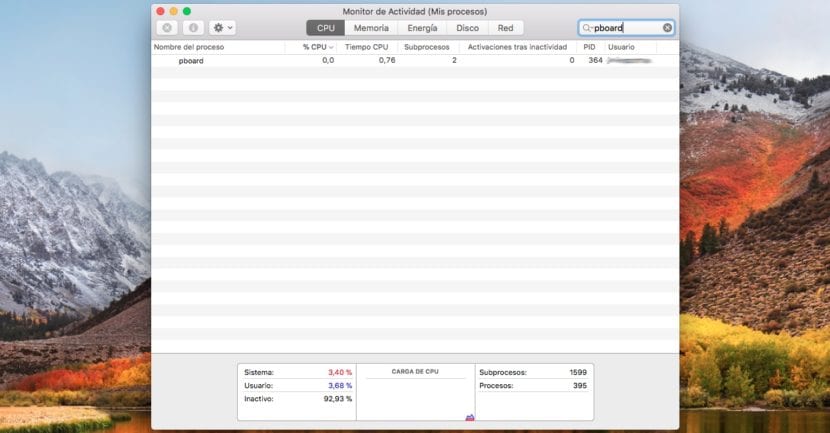
ফাংশনটি স্বয়ংক্রিয়ভাবে বন্ধ হয়ে যায় এবং আবার খোলে। এটি সিস্টেমটিকে রিবুট করার অনুরূপ, তবে কেবল এটির কাজ। এখন "কপি এবং পেস্ট" ফাংশনটি সঠিকভাবে কাজ করে কিনা তা পরীক্ষা করুন।
২ য় বিকল্প: টার্মিনালের মাধ্যমে।
- এই উপলক্ষে, আমরা পূর্ববর্তী বিকল্পের প্রথম ধাপটি পুনরাবৃত্তি করব, তবে এবার, আমরা অ্যাপ্লিকেশনগুলির ফোল্ডারে বা অ্যাপ্লিকেশনটির জন্য স্পটলাইটে দেখি: টার্মিনাল।
- একবার খুললে আমরা লিখি: কিল্লাল বোর্ডবোর্ড
- এখন আমরা পারি প্রস্থান টার্মিনাল
এই দুটি বিকল্পের যে কোনওটিরই সমস্যাটি ঠিক করা উচিত। যদি তা না হয় তবে পুনরায় চালু করুন।
এই ফিচারটি শুধু macOS High Sierra-এর জন্য নয় , তাই আপনার কাছে macOS-এর আগের কোনো সংস্করণ থাকলেও আপনি এটি ব্যবহার করতে পারবেন।