

ম্যাক ফাইন্ডারে, কোনো অ্যাপ্লিকেশন খোলার জন্য হোক বা শুধু একটি ফাইল কপি ও পেস্ট করার জন্য হোক, টেক্সট মোডে কোনো পাথ কপি করে কাঙ্ক্ষিত ফোল্ডারে পেস্ট করার ক্ষেত্রে উইন্ডোজ এক্সপ্লোরারের মতো সহজ কোনো উপায় নেই । আপনি কোন প্রোগ্রাম ব্যবহার করছেন তার উপর নির্ভর করে, যখন আপনি একটি ফাইল কপি করার জন্য CMD + C শর্টকাট ব্যবহার করেন, তখন এটি হয়তো শুধু আইকনটি অথবা প্রোগ্রামের আইকনসহ এর ভেতরের কন্টেন্টগুলোও কপি করে ফেলতে পারে, তাই এটি সবসময় কার্যকর হয় না।
অন্যদিকে, এটা সত্যি যে আমাদের কাছে সেই বিকল্পটি না থাকলেও অন্যান্য উপায় আছে, যেমন আমরা কোথায় আছি তা জানার জন্য ফাইন্ডারে পাথ বার দেখানো , অথবা স্পটলাইটে কাঙ্ক্ষিত ফাইলটিতে ক্লিক করার সময় কেবল CMD + ALT চেপে ধরা , যা আমাদেরকে ফাইলটির ফোল্ডারে নিয়ে যাবে। সমস্যা হলো, এই বিকল্পগুলোর কোনোটিই আমাদেরকে পাথটিকে টেক্সট হিসেবে কপি করতে দেবে না।

আজ আমরা কয়েকটি বিকল্প দেখতে যাচ্ছি যা আমাদের পাঠ্য মোডে জটিলতা ছাড়াই এই রুটগুলি সন্নিবেশ করতে সহায়তা করে
তথ্য
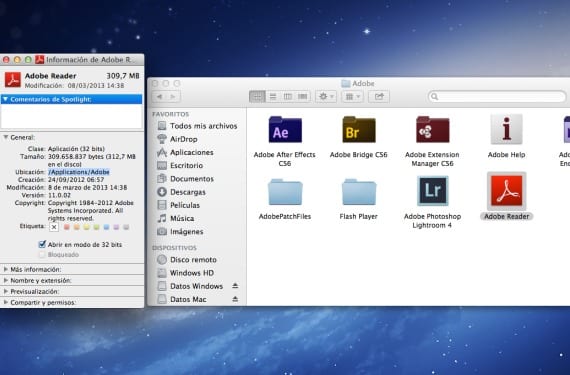
প্রথমটি বেশ সহজ, কেবল সিএমডি + আই টিপুন এবং আইটেমের তথ্য উইন্ডোটি খুলুন।
General > Location সেকশনে আইটেমটির পাথ পাওয়া যাবে; শুধু ডাবল বা ট্রিপল ক্লিক করে এটি কপি করুন, এরপর আপনার পছন্দমতো যেকোনো জায়গায় পেস্ট করে নিন।
ফোল্ডারে যান
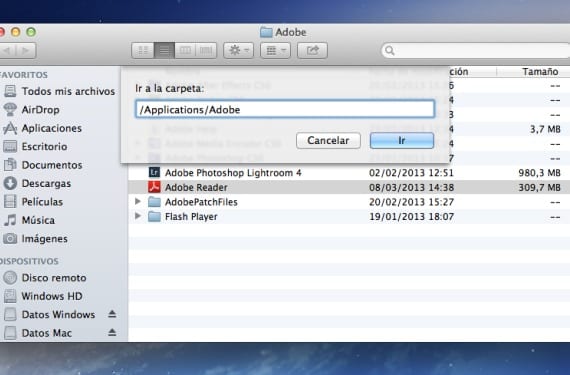
অন্য বিকল্পটি হ'ল ডক থেকে অথবা সিএমডি + এন চেপে ফাইন্ডারে একটি নতুন উইন্ডো খোলার to
নতুন উইন্ডোটি খোলার পর, ‘Go to folder’ অপশনটি খুঁজে পেতে আমাদের Shift + CMD + G চাপতে হবে , যেখানে আমরা আমাদের পছন্দের পাথটি অথবা ইনফরমেশন সেকশন থেকে আগে কপি করা পাথটি পেস্ট করতে পারব।
প্রান্তিক
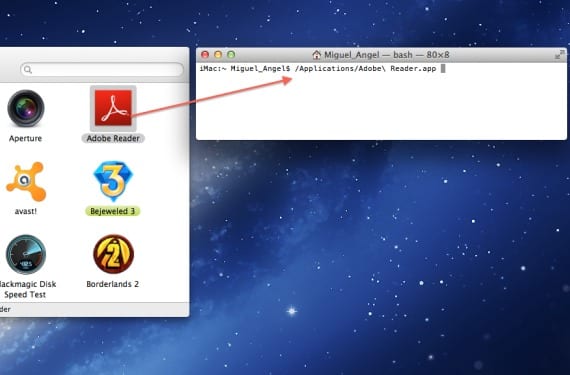
টার্মিনাল কনসোলে আইটেমটি টেনে নিয়ে পাথটি অনুলিপি করুন।
কমান্ড সম্পর্কে কোনো জ্ঞানের প্রয়োজন নেই; শুধু টার্মিনালটি খুলুন, আইটেমটি টার্মিনালে ড্র্যাগ অ্যান্ড ড্রপ করুন, এবং এটি আপনাকে ফাইলের পাথটি দেখিয়ে দেবে।
একটি পরিষেবা তৈরি করুন
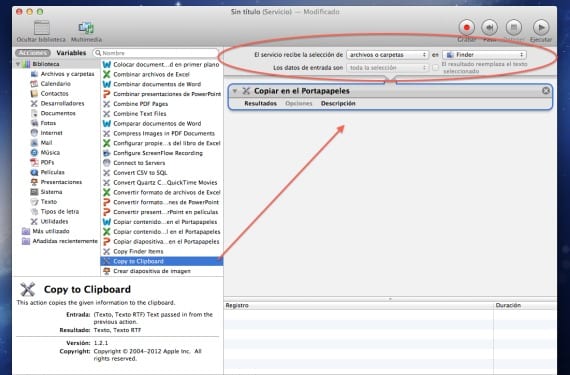
যদি প্রয়োজন অনুসারে আপনাকে পাঠ্য মোডে অনেকগুলি রুট অনুলিপি করতে হয় তবে আমাদের কাছে অটোমেটর এটি করবে।
আমাদের শুধু একটি নতুন সার্ভিস তৈরি করতে হবে এবং উপরের মেনু থেকে "সার্ভিস রিসিভস সিলেকশনস ফ্রম > ফাইলস অর ফোল্ডারস ইন ফাইন্ডার " বিকল্পটি বেছে নিতে হবে। এরপর আমরা "কপি টু ক্লিপবোর্ড" অপশনটি ওয়ার্কফ্লোতে ড্র্যাগ করে আনব, এবং এটি "কপি পাথ টু টেক্সট" নামে সেভ করার জন্য প্রস্তুত হয়ে যাবে। আমরা যখন খুশি এটি ব্যবহার করতে পারব, কারণ ফাইন্ডারে কোনো আইটেম খোঁজার সময় সেটির ওপর রাইট-ক্লিক করলে এটি কনটেক্সট মেনুতে দেখা যাবে।
পরিষ্কার করুন যে এটি আমাদের রুটে নিয়ে যাওয়ার ক্রিয়া সম্পাদন করে না তবে কেবল এটি পাঠ্য মোডে ক্লিপবোর্ডে অনুলিপি করে।
আরও তথ্য – FAT বা exFAT দিয়ে একটি ইউএসবি ড্রাইভ ফরম্যাট করা
সূত্র – সিএনইটি