

এই টিউটোরিয়ালে আমরা আমাদের ম্যাকের সর্বোত্তম ভাষা সেট করার জন্য সমস্ত অপশন দেখতে পাব। আপনি যদি সর্বদা একই ভাষা ব্যবহার করেন তবে আপনি ম্যাকোজে উপলব্ধ প্রতিটি অপশন শিখতে পারেন। তবে, বিপরীতে, আপনি বেশ কয়েকটি ভাষা, নিজের আদি ভাষা, তবে কাজের সময় বা বন্ধুদের সাথে যোগাযোগের জন্য দ্বিতীয় ভাষা ব্যবহার করেন, আমরা আপনাকে অবশ্যই যে সামঞ্জস্যগুলি সম্পাদন করব তা আপনাকে দেখাব।
আপনার ম্যাকের জন্য সঠিক ভাষা নির্বাচন করা খুবই গুরুত্বপূর্ণ , অন্তত স্প্যানিশ ভাষার ক্ষেত্রে, কারণ ভুল ভাষা নির্বাচন করলে আপনি @ চিহ্নটি টাইপ করার মতো সাধারণ কাজগুলো করতে পারবেন না, যেহেতু এটি ভুলভাবে বিন্যস্ত থাকে।
আমরা ম্যাকোজে ভাষাটি কীভাবে নির্বাচন করব?
সর্বপ্রথম আমাদের অপারেটিং সিস্টেমের ভাষা কনফিগার করতে হবে এবং পরে ম্যাক-এ লেখার জন্য যে ভাষাটি আমরা ব্যবহার করতে চাই, যা ইনপুট সোর্স নামে পরিচিত, সেটিও সেট করতে হবে । অপারেটিং সিস্টেমের ভাষা এবং ইনপুট ভাষা একই হতে হবে এমন কোনো বাধ্যবাধকতা নেই । উদাহরণস্বরূপ, আমরা অপারেটিং সিস্টেমের জন্য স্প্যানিশ নির্বাচন করতে পারি এবং যদি আমাদের ইংরেজি বা ফরাসি ভাষায় লেখার প্রয়োজন হয়, তবে সেই ভাষাগুলো বেছে নিতে পারি।
আমরা কীভাবে অপারেটিং সিস্টেমের ভাষা পরিবর্তন করব?
ম্যাকে, সমস্ত সিস্টেম সেটিংস সিস্টেম প্রেফারেন্সেস- এ থাকে । আপনি একজন নতুন ব্যবহারকারী হলেও এই অপশনগুলো অ্যাক্সেস করতে পারবেন, কারণ এগুলো খুবই সহজবোধ্য। সিস্টেম প্রেফারেন্সেস অ্যাক্সেস করতে:
- সেরা হয় টিপতে, স্পোর্টলাইট দিয়ে এটি প্রার্থনা করুন সিএমডি + স্পেস।
- বারে প্রদর্শিত হবে, সিস্টেম পছন্দসমূহ টাইপ করুন।
- সম্ভবত, টেক্সট লেখা শেষ করার আগে, অ্যাপ্লিকেশনটি আপনি এর সাথে স্বীকৃতি পাবেন একটি গিয়ার প্রতীক।
- অ্যাপ্লিকেশন ক্লিক করুন এবং এটি খুলবে।
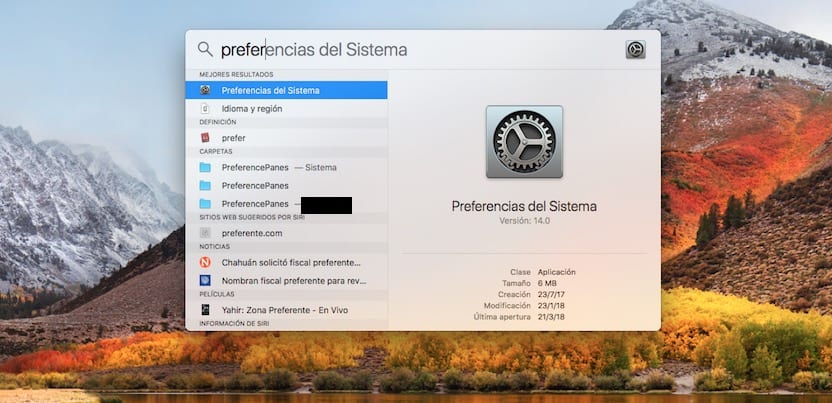
পরবর্তী ধাপ হলো ল্যাঙ্গুয়েজ অ্যান্ড রিজিয়ন আইকনটি অ্যাক্সেস করা , যা সিস্টেমে একটি নীল পতাকা আইকন দ্বারা চিহ্নিত। আপনি যদি macOS-এর প্রোডাক্টিভিটি ফিচারগুলোর সুবিধা নিয়ে এটি আবার করতে চান, তাহলে ল্যাঙ্গুয়েজ অ্যাপের উপরের ডানদিকের বক্সে টাইপ করতে পারেন । নির্দিষ্ট টেক্সট-সম্পর্কিত ফাংশন —এই ক্ষেত্রে, ভাষা— যেখানে অবস্থিত, সেই জায়গাগুলোতে ছবিটি কম শেডযুক্ত হবে।
Language & Region- এ ক্লিক করার পর , মূল Language Selection স্ক্রিনটি আসবে । বাম দিকে, আপনি এই Mac-এ নির্বাচিত সবচেয়ে প্রচলিত ভাষাগুলো দেখতে পাবেন। এক্ষেত্রে, শুধু বর্তমান ভাষাটি থাকাই স্বাভাবিক। যদি কোনো কারণে আপনি এটি পরিবর্তন করতে চান:
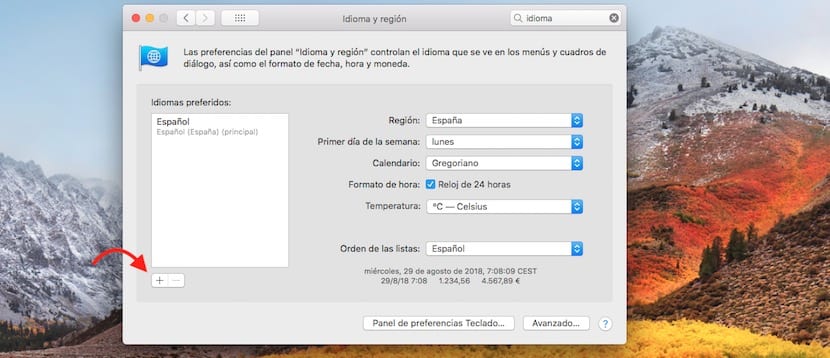
- আমাদের শুধু আছে "+" চিহ্নটিতে ক্লিক করুন , যা নীচে অবস্থিত।
- তারপরে একটি নতুন মেনু খুলবে, যেখানে উপলব্ধ ভাষা.
- সাবধানতার সাথে দেখুন, কারণ আমরা ভাষাগুলি তাদের সমস্ত রূপগুলির সাথে খুঁজে পাই, উদাহরণস্বরূপ স্প্যানিশটিতে 10 টিরও বেশি আলাদা রয়েছে।
- এটি নির্বাচন করার পরে, ম্যাকস আমাদের জিজ্ঞাসা করে যে আমরা ম্যাকের মূল ভাষাটি পরিবর্তন করতে চাই নির্বাচিত দ্বারা বা বর্তমানটি ব্যবহার করা চালিয়ে যান। আমরা পছন্দসইটি চয়ন করি এবং গ্রহণ করি।

আমাদের মনে রাখতে হবে যে, ভাষা পরিবর্তন করলে শুধু লেখার ধরনই নয়, বরং সেই ভাষার সম্পূর্ণ পরিভাষাও প্রভাবিত হয়, যার মধ্যে সংখ্যা, তারিখ, ক্যালেন্ডারের কাঠামো এবং তাপমাত্রার প্রকাশও অন্তর্ভুক্ত। macOS সেই ভাষার ডিফল্ট পরিভাষা প্রয়োগ করে। উদাহরণস্বরূপ, যদি আমরা স্প্যানিশ (Spain) নির্বাচন করি, তাহলে এটি প্রদর্শন করবে:
- অঞ্চল: স্পেন - নির্বাচিত সময় উপদ্বীপ স্পেন হবে।
- সপ্তাহের প্রথম দিন: সোমবার - স্থানীয় ক্যালেন্ডারগুলিতে দেখানো হয়েছে।
- ক্যালেন্ডার: গ্রেগরিয়ান - স্পেনীয় ভাষায় সবচেয়ে ঘন ঘন।
- তাপমাত্রা: সেলসিয়াস
তবে আমরা আমাদের পছন্দ অনুসারে উপরে বর্ণিত যে কোনও প্যারামিটার সমন্বয় করতে পারি।
আমি কীভাবে ম্যাক কীবোর্ডের ভাষা পরিবর্তন করব?
আগের উইন্ডোটি না ছেড়েই, আমরা নীচে একটি বাটন দেখতে পাই যেখানে লেখা আছে ‘কিবোর্ড প্রেফারেন্সেস প্যানেল...’। এতে ক্লিক করলে আমরা কিবোর্ডের ইনপুট সোর্স, অর্থাৎ যে ভাষায় টাইপ করব, তা পরিবর্তন করতে পারি।
তবে, যদি আমরা ডেস্কটপে থাকি এবং কীবোর্ড ইনপুট সোর্স অ্যাক্সেস করতে চাই, তাহলে অপারেটিং সিস্টেম ল্যাঙ্গুয়েজ সেটিংস বিভাগে বর্ণিত পদ্ধতি অনুযায়ী আমাদের অবশ্যই সিস্টেম প্রেফারেন্সেস খুলতে হবে । যখন আপনি সিস্টেম প্রেফারেন্সেস-এর মূল স্ক্রিনে থাকবেন:
- ক্লিক করুন কীবোর্ড.
- বাম কলামে, আপনি আবার খুঁজে পাবেন আপনি যে ভাষা / গুলি লিখতে পারেন তা দিয়ে।
- আপনি যদি একটি যুক্ত করতে চান তবে কেবল "+" চিহ্নটিতে ক্লিক করুন এবং সমস্ত উপলব্ধ কীবোর্ডগুলির একটি তালিকা একটি নতুন উইন্ডোতে উপস্থিত হবে
- নীচে, ক অন্বেষী। আপনার প্রয়োজন হলে এটি ব্যবহার করতে পারেন।
- একবার পাওয়া গেলে এটি নির্বাচন করুন এবং এটি প্রদর্শিত হবে উপলব্ধ কীবোর্ড ফন্ট
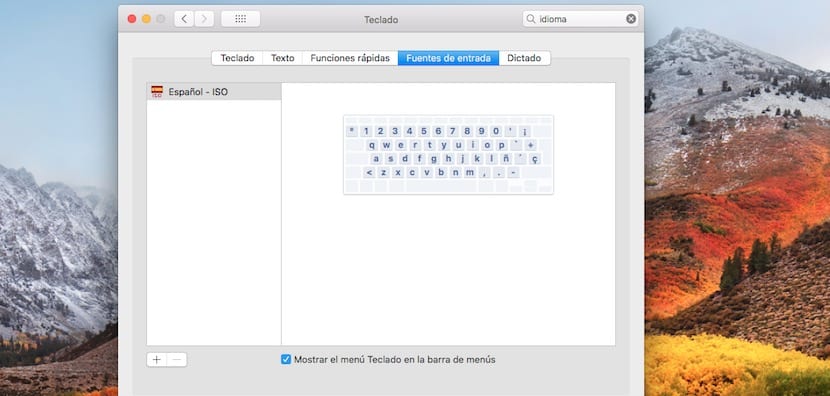
অবশেষে, আপনি নীচে আরও দুটি ফাংশন পাবেন।
- মেনু বারে কীবোর্ড দেখান: এটি আমাদের নির্বাচিত ভাষার সাথে একটি প্রতীক প্রদর্শন করবে। এটি বিশেষত কার্যকর যখন আমরা নিয়মিত ভাষা পরিবর্তন করি। অন্যদিকে, এটি অন-স্ক্রীন কীবোর্ড এবং অ্যাপল ইমোজিগুলি সক্রিয় করার অনুমতি দেয়।
- স্বয়ংক্রিয়ভাবে কোনও দস্তাবেজের ইনপুট উত্সে স্যুইচ করুন: ম্যাকোস আমরা যে ভাষা দিয়ে লিখি তা সনাক্ত করতে সক্ষম হয় এবং এটি স্বয়ংক্রিয়ভাবে এতে পরিবর্তন করে।
অবশেষে, প্রবন্ধের শুরুতে ফিরে গেলে দেখা যায়, যদি আমরা Spanish – ISO নির্বাচন না করি , তাহলে আমরা নিশ্চিতভাবে অ্যাট চিহ্ন, অ্যাকসেন্ট, হাইফেন ইত্যাদির মতো প্রতীকগুলো চিহ্নিত করতে পারব না।
আমি আশা করি এই টিউটোরিয়ালটি আপনার পছন্দ মত হয়েছে এবং আপনি যদি চান তবে এই মন্তব্যটির নীচে আপনার মন্তব্যগুলি রেখে যান।
সূচক