
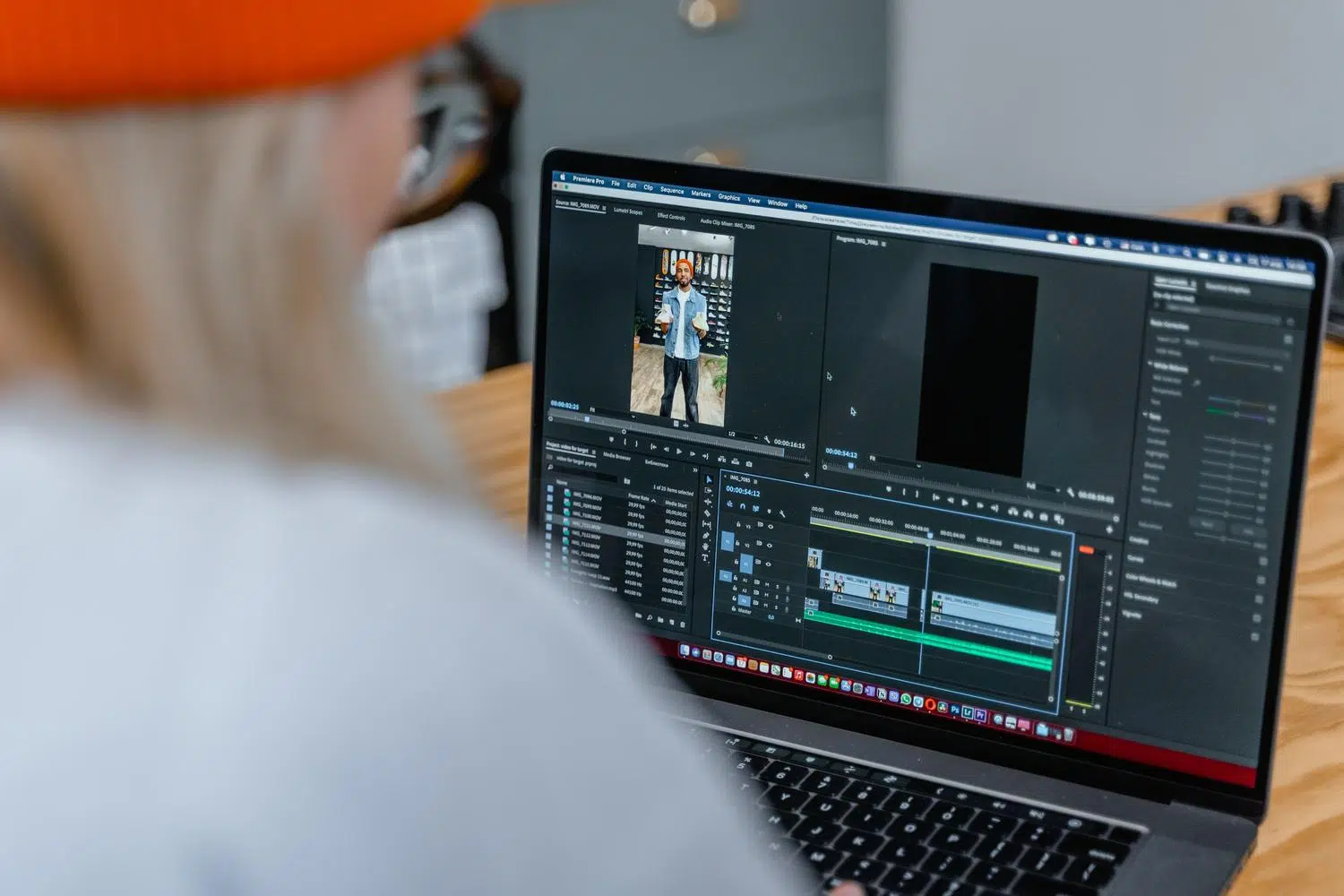
আপনার কি কখনো মনে হয়েছে যে আপনার ক্লিপগুলোতে সেই জাদুকরী ছোঁয়াটার অভাব রয়েছে, অথবা ‘ টেনেট’ সিনেমার মতো পরাবাস্তব দৃশ্য পুনরায় তৈরি করতে চেয়েছেন ? দর্শকের উপলব্ধিকে প্রভাবিত করার সবচেয়ে সহজ এবং কার্যকর উপায়গুলোর মধ্যে একটি হলো ভিডিওর দিক পরিবর্তন করা, যা আপনাকে অসম্ভব প্রক্রিয়াগুলো প্রদর্শন করতে অথবা ফলাফল দেখে কেবল হাসতে সাহায্য করে।
আজকাল এটি করার জন্য আপনার সম্পাদনায় বিশেষজ্ঞ হওয়ার বা শক্তিশালী কম্পিউটারের প্রয়োজন নেই, কারণ এমন অনেক সহজবোধ্য অনলাইন টুল রয়েছে যা দিয়ে আপনি কয়েক সেকেন্ডের মধ্যেই আপনার ফাইলগুলো রিভার্স করতে পারবেন। এর মাধ্যমে আপনি রিভার্স স্পিড এবং সাউন্ড দুটোই নিয়ন্ত্রণ করতে পারেন, যা আপনার পছন্দ অনুযায়ী অপরিবর্তিত রাখতে বা নীরব করে দিতে পারেন।

ধাপে ধাপে আপনার ভিডিও ফ্লিপ করার পদ্ধতি

আপনার যদি খুব বেশি অভিজ্ঞতা না থাকে, চিন্তা করবেন না, প্রক্রিয়াটি খুবই সহজ। সময় বাঁচাতে, প্রথমে আপনার নির্বাচিত প্ল্যাটফর্মে প্রবেশ করে ডিভাইসের মেমরি থেকে অথবা সরাসরি ক্লাউড থেকে ফাইলটি আপলোড করে নেওয়া উচিত।
ক্লিপটি এডিটিং ক্যানভাসে আনার পর, অ্যাডজাস্টমেন্ট অপশনগুলো আনার জন্য শুধু সেটি সিলেক্ট করুন। 'রিভার্স ভিডিও' বাটনটি খুঁজুন এবং সেটি অ্যাক্টিভেট করুন; আপনি দেখবেন সিস্টেমটি রিয়েল টাইমে পরিবর্তনটি কার্যকর করছে, ফলে চূড়ান্ত পদক্ষেপ নেওয়ার আগে আপনি এর প্রিভিউ দেখে নিতে পারবেন।

অবশেষে, ফলাফলটি এক্সপোর্ট করাই বাকি । আপনি এটি আপনার কম্পিউটারে সেভ করতে পারেন, আপনার পছন্দের স্টোরেজ সার্ভিসে আপলোড করতে পারেন, অথবা সরাসরি আপনার সোশ্যাল মিডিয়ায় শেয়ার করতে পারেন যাতে সবাই আপনার সৃষ্টিটি দেখতে পারে।

ক্লাউড-ভিত্তিক এডিটর ব্যবহারের সুবিধা

এই অ্যাপগুলোর সবচেয়ে বড় সুবিধা হলো, এগুলো আপনাকে কোনো প্রযুক্তিগত জটিলতা ছাড়াই সময় নিয়ে পরীক্ষা-নিরীক্ষা করার সুযোগ দেয় । ছবি উল্টানোর পাশাপাশি, এগুলো প্রায়শই ভিজ্যুয়াল কোয়ালিটি উন্নত করতে এবং ক্লিপটিকে আরও পরিশীলিত করে তোলার জন্য অতিরিক্ত সৃজনশীল টুল সরবরাহ করে।
এই পরিষেবাগুলির মধ্যে অনেকগুলিই প্যাডেলের মতো বিশ্বস্ত সংস্থা দ্বারা পরিচালিত সুরক্ষিত পেমেন্ট সিস্টেম ব্যবহার করে , যা আপনার ব্যক্তিগত তথ্যের সুরক্ষা নিশ্চিত করে। এছাড়া, সফটওয়্যারে এমন কোনো ত্রুটি থাকলে যা যুক্তিসঙ্গত সময়ের মধ্যে সমাধান করা যায় না, সেক্ষেত্রে তারা সাধারণত টাকা ফেরতের গ্যারান্টিও দিয়ে থাকে, যা ব্যবহারকারীদের সম্পূর্ণ মানসিক শান্তি দেয় ।

যদি আপনি কখনো আটকে যান, তবে বেশিরভাগেরই একটি স্মার্ট হেল্প সেন্টার বা বিশেষায়িত কারিগরি সহায়তা ব্যবস্থা থাকে যা কয়েক কার্যদিবসের মধ্যেই সাড়া দেয়, ফলে কেউ তার সৃজনশীল প্রকল্পের মাঝপথে পিছিয়ে পড়ে না।
এমন একটি টুল হাতের কাছে থাকলে, যা দিয়ে প্লেব্যাকের দিক পরিবর্তন করা , অডিও অ্যাডজাস্ট করা এবং দ্রুত ফাইল এক্সপোর্ট করা যায়, তা ভিডিও এডিটিংকে অত্যন্ত সহজ করে তোলে। এর মাধ্যমে আপনি সম্পূর্ণ নিরাপত্তা ও টেকনিক্যাল সাপোর্টের সাথে লুকানো বার্তা উন্মোচন করা থেকে শুরু করে চমৎকার ভিজ্যুয়াল ইফেক্ট তৈরি করা পর্যন্ত সবকিছু করতে পারবেন।
