

আপনার যদি ম্যাকওএস গোল্ডেন গেট চালিত একটি ম্যাকবুক থাকে এবং আপনি লক্ষ্য করেন যে এর ব্যাটারি আপনার ইচ্ছার চেয়ে দ্রুত শেষ হয়ে যাচ্ছে, তবে আপনি একা নন। একটি ল্যাপটপের ক্ষেত্রে ব্যাটারি লাইফ একটি অত্যন্ত গুরুত্বপূর্ণ বিষয়, বিশেষ করে যখন আপনি বাড়ির বাইরে কাজ করেন, ঘন ঘন ভ্রমণ করেন, অথবা চার্জার সাথে নিয়ে বিভিন্ন মিটিংয়ে ব্যস্ত থাকেন।
সুখবরটি হলো, এমন অনেক ছোটখাটো কৌশল, উপায় এবং ভালো অভ্যাস রয়েছে যা একটি বিশাল পরিবর্তন আনতে পারে। এই আর্টিকেলে, আপনি macOS গোল্ডেন গেট ব্যবহার করে আপনার ম্যাকবুকের ব্যাটারি লাইফ সর্বোচ্চ করার জন্য টিপস, সেটিংস এবং ব্যবহারের পরামর্শসহ একটি বিস্তারিত গাইড পাবেন । এতে অ্যাপলের সুপারিশের সাথে সেইসব ব্যবহারকারীদের বাস্তব অভিজ্ঞতাকে একত্রিত করা হয়েছে, যারা প্রতিদিন তাদের মেশিনকে সর্বোচ্চ সীমায় ব্যবহার করেন।
macOS গোল্ডেন গেট-এর সর্বশেষ সংস্করণে আপডেট করুন
সবচেয়ে সহজ অথচ কার্যকর পদক্ষেপগুলোর মধ্যে একটি হলো, আপনার ম্যাকবুক মডেলের জন্য উপলব্ধ ম্যাকওএস-এর সর্বশেষ সংস্করণটি ব্যবহার করছেন কিনা তা নিশ্চিত করা। অ্যাপল সাধারণত প্রতিটি বড় সিস্টেম আপডেটের সাথে সিপিইউ ম্যানেজমেন্ট, ব্যাকগ্রাউন্ড প্রসেস এবং গ্রাফিক্স পারফরম্যান্স—উভয় ক্ষেত্রেই পাওয়ার অপটিমাইজেশন নিয়ে আসে।
পূর্বে, OS X Mavericks-এর মতো সিস্টেমের মাধ্যমে অ্যাপল শক্তি সাশ্রয়ের ব্যাপারে দৃঢ় প্রতিশ্রুতিবদ্ধ ছিল। উদাহরণস্বরূপ, ব্রাউজিংয়ের সময় বিদ্যুৎ খরচ কমাতে তারা সিপিইউ-এর ব্যবহার কমিয়েছে এবং সাফারিতে ফ্ল্যাশ কন্টেন্টের স্বয়ংক্রিয় লোডিং বন্ধ করে দিয়েছে। এই দর্শনটি আরও সুসংহত হয়েছে এবং macOS Golden Gate-এও তা অব্যাহত রয়েছে: সিস্টেম যত আধুনিক হয়, সাধারণত এটি শক্তি ও রিসোর্স তত ভালোভাবে পরিচালনা করে।
আপনার সফ্টওয়্যার আপ-টু-ডেট আছে কিনা তা পরীক্ষা করতে, অ্যাপল মেনু খুলুন এবং "সফ্টওয়্যার আপডেট" অথবা "সিস্টেম সেটিংস > সফ্টওয়্যার আপডেট"-এ যান। আপনার যদি ইন্টারনেট সংযোগ থাকে, তাহলে macOS স্বয়ংক্রিয়ভাবে নির্দিষ্ট সময় পর পর আপডেটের জন্য পরীক্ষা করে, কিন্তু আপনি কখন সেগুলি ইনস্টল করবেন তা বেছে নিতে পারেন , যাতে আপনার কাজে কোনো ব্যাঘাত না ঘটে।
আপ-টু-ডেট থাকলে শুধু নিরাপত্তা ত্রুটিই ঠিক হয় না, বরং ব্যাটারির প্রকৃত আয়ুও উল্লেখযোগ্যভাবে বাড়তে পারে , বিশেষ করে যদি আপনি এমন কোনো পুরোনো সংস্করণ থেকে আসেন যেখানে অপটিমাইজেশন ততটা উন্নত ছিল না।
পাওয়ার অপশনগুলো সঠিকভাবে কনফিগার করুন।
ম্যাকওএস যেভাবে সিস্টেম স্লিপ, ডিসপ্লে এবং অন্যান্য উপাদানগুলো পরিচালনা করে, তার সরাসরি প্রভাব ব্যাটারির আয়ুর ওপর পড়ে। ব্যাটারি সেভার সেটিংস সঠিকভাবে সমন্বয় করার মাধ্যমে, আপনি সুবিধার খুব বেশি ক্ষতি না করেই আরও অনেক ঘণ্টা বেশি ব্যবহার করতে পারবেন।
macOS গোল্ডেন গেট-এ, "সিস্টেম সেটিংস > ব্যাটারি" অথবা পুরোনো "এনার্জি সেভার" প্যানেলের সমতুল্য অংশে যান। সেখানে আপনি বিভিন্ন বিভাগ দেখতে পাবেন, যেখানে ঠিক করা আছে আপনার কম্পিউটার ব্যাটারি পাওয়ারে বা পাওয়ার আউটলেটে প্লাগ ইন করা অবস্থায় কীভাবে কাজ করবে। এর মধ্যে স্ক্রিন টাইমআউট, হার্ড ড্রাইভকে স্লিপ মোডে রাখা, স্ক্রিন ডিম করা ইত্যাদির মতো অপশন রয়েছে।
আপনার ম্যাকবুক জানে যে এটি প্লাগ ইন করা আছে কি না এবং সেই অনুযায়ী নিজেকে মানিয়ে নেয়, কিন্তু আপনি যদি সর্বোচ্চ পারফরম্যান্সকে অগ্রাধিকার দেন, তবে মনে রাখবেন যে ব্যাটারি অনেক দ্রুত শেষ হয়ে যাবে । আপনি যদি চার্জার থেকে দূরে থেকেও বেশিক্ষণ চলতে চান, তবে নির্দিষ্ট কিছু কাজের জন্য কিছুটা শক্তি উৎসর্গ করা এবং আরও কঠোর স্লিপ টাইম সেট করা যুক্তিযুক্ত।
একটি অত্যন্ত দরকারি সেটিং হলো ব্যাটারি কম থাকলে সিস্টেমকে স্বয়ংক্রিয়ভাবে স্ক্রিনের উজ্জ্বলতা কমিয়ে দেওয়ার সুযোগ দেওয়া । এর ফলে, সিস্টেমটি যখনই বুঝতে পারে যে আপনি কিছুক্ষণ ধরে কোনো ইন্টারঅ্যাকশন করছেন না, তখনই এটি স্ক্রিনটি পুরোপুরি বন্ধ না করে ব্রাইটনেস কমিয়ে দেয়, যা বিদ্যুৎ খরচ উল্লেখযোগ্যভাবে হ্রাস করে।
আপনি যদি কিছুক্ষণের জন্য আপনার ম্যাকবুক থেকে দূরে থাকেন, তবে শীঘ্রই এটিকে স্লিপ মোডে পাঠিয়ে দিন। স্ক্রিন চালু থাকা অবস্থায় ব্যাকগ্রাউন্ডে অপ্রয়োজনীয় প্রসেস চলতে থাকা একটি সজাগ ল্যাপটপের তুলনায়, স্লিপ মোডে থাকা একটি ল্যাপটপ উল্লেখযোগ্যভাবে কম শক্তি ব্যবহার করে।
শক্তি সাশ্রয় মোড এবং কম শক্তি মোড

macOS-এ একটি লো-পাওয়ার বা শক্তি-সাশ্রয়ী মোড রয়েছে , যা বিশেষভাবে সেই সময়গুলোর জন্য ডিজাইন করা হয়েছে যখন আপনি জানেন যে কাছাকাছি কোনো পাওয়ার আউটলেট ছাড়াই আপনাকে ঘণ্টার পর ঘণ্টা কাটাতে হবে: যেমন দীর্ঘ ভ্রমণ, অফিসের বাইরে কাটানো দিন, ক্লাস ইত্যাদি।
এই মোডটি সক্রিয় করলে স্বয়ংক্রিয়ভাবে বেশ কিছু পরিবর্তন সাধিত হয়: যখন সম্পূর্ণ শক্তির প্রয়োজন হয় না, তখন এটি সিপিইউ-এর কর্মক্ষমতা কমিয়ে দেয়, নির্দিষ্ট কিছু অ্যানিমেশন সীমিত করে, ব্যাকগ্রাউন্ডের কাজগুলো আরও ভালোভাবে পরিচালনা করে এবং নেটওয়ার্ক কার্যকলাপ ও ব্যাকলিট কীবোর্ডের মতো উপাদানগুলোর উজ্জ্বলতা কমাতে পারে । এই সবকিছুর ফলে বিদ্যুৎ খরচ কমে যায় এবং আপনাকে প্রতিটি সেটিং আলাদাভাবে সামঞ্জস্য করতে হয় না।
আপনি সিস্টেম সেটিংস-এর 'ব্যাটারি' অংশে এই মোডটি সক্রিয় করতে পারেন। বিশেষ করে যখন আপনার ব্যাটারির চার্জ কম থাকে অথবা যখন আপনি আগে থেকেই জানেন যে আপনি অনেক ঘণ্টার জন্য চার্জ ছাড়া থাকবেন, তখন এটি ব্যবহার করার পরামর্শ দেওয়া হয়।
মনে রাখবেন যে লো পাওয়ার মোড চালু থাকলে, কিছু বেশি শক্তি খরচকারী কাজ (যেমন ভিডিও এক্সপোর্ট বা রিসোর্স-ইনটেনসিভ গেম) কিছুটা ধীরগতিতে চলতে পারে । এর বিনিময়ে ব্যাটারির আয়ু উল্লেখযোগ্যভাবে বেড়ে যায়, তাই আপনি কী ধরনের কাজ করছেন তার উপর নির্ভর করে এটি বিচক্ষণতার সাথে ব্যবহার করুন।
ব্যাটারি বাঁচাতে স্ক্রিনের উজ্জ্বলতা সামঞ্জস্য করুন।
একটি ম্যাকবুকের সবচেয়ে বেশি শক্তি-ব্যয়কারী উপাদানগুলোর মধ্যে স্ক্রিন নিঃসন্দেহে অন্যতম। উজ্জ্বলতার সামান্য তারতম্যও ব্যাটারির আয়ুতে লক্ষণীয় প্রভাব ফেলতে পারে , বিশেষ করে খুব উজ্জ্বল রেটিনা ডিসপ্লেযুক্ত ডিভাইসগুলোতে।
আদর্শগতভাবে, আপনার জন্য আরামদায়ক সর্বনিম্ন স্তরে ব্রাইটনেস কমিয়ে আনা উচিত। উদাহরণস্বরূপ, আপনি যদি আলো বন্ধ থাকা কোনো প্লেনে থাকেন, তবে আপনার স্ক্রিনের ব্রাইটনেস সর্বোচ্চ রাখার কোনো প্রয়োজনই নেই; এটি কয়েক ধাপ কমিয়ে আনলে অনায়াসে ব্যাটারির আয়ু বাড়বে। ঘরের ভেতরে বা রাতে কাজ করার ক্ষেত্রেও একই কথা প্রযোজ্য।
আপনি ম্যাকওএস কন্ট্রোল সেন্টার থেকে, আপনার কিবোর্ডের ফাংশন কী ব্যবহার করে, অথবা আপনার সিস্টেমের ডিসপ্লে সেটিংসের মাধ্যমে ব্রাইটনেস নিয়ন্ত্রণ করতে পারেন । অনেক ম্যাকবুকে একটি অ্যাম্বিয়েন্ট লাইট সেন্সর থাকে যা চারপাশের আলোর উপর ভিত্তি করে স্বয়ংক্রিয়ভাবে ব্রাইটনেস ঠিক করে, কিন্তু এটি সবসময় ব্যাটারির আয়ুর জন্য সর্বোত্তম সেটিং খুঁজে পায় না।
একটি ভালো উপায় হলো, সাময়িকভাবে স্বয়ংক্রিয় ব্রাইটনেস বন্ধ করে দিয়ে ম্যানুয়ালি ব্রাইটনেস কমিয়ে আপনার জন্য উপযুক্ত মাত্রাটি খুঁজে বের করা: এমন একটি মাত্রা যা চোখে চাপ না ফেলার জন্য যথেষ্ট উজ্জ্বল, কিন্তু সর্বোচ্চ ব্রাইটনেসের চেয়ে যথেষ্ট কম। একবার এটি খুঁজে পেলে, আপনি বিদ্যুৎ খরচে একটি উল্লেখযোগ্য হ্রাস লক্ষ্য করবেন।
দীর্ঘক্ষণ কাজ করার সময়, মাঝে মাঝে ব্রাইটনেস কিছুটা কমানো যায় কিনা তা দেখে নেওয়ার অভ্যাস করুন। আমরা প্রায়শই 'যদি কোনো কারণে প্রয়োজন হয়' এই ভেবে খুব বেশি ব্রাইটনেস দিয়ে কাজ শুরু করি এবং পরে তা অ্যাডজাস্ট করতে ভুলে যাই, যার ফলে উল্লেখযোগ্য পরিমাণ শক্তি সাশ্রয়ের সুযোগ হাতছাড়া হয়ে যায়।
ওয়াই-ফাই, ব্লুটুথ এবং ওয়্যারলেস সংযোগ
আপনি যদি কিছু সময়ের জন্য কোনো নেটওয়ার্কের সাথে সংযুক্ত না থাকেন, তাহলে মেনু বার আইকন থেকে অথবা সিস্টেম সেটিংস-এর 'নেটওয়ার্ক' অপশন থেকে ওয়াই-ফাই বন্ধ করে দিলে ব্যাটারির ব্যবহার কমাতে সাহায্য হয়। এছাড়াও, সংযোগ বিচ্ছিন্ন করলে সিস্টেম ব্যাকগ্রাউন্ডে অ্যাপ আপডেট করা বা সেই মুহূর্তে আপনার প্রয়োজন নেই এমন কন্টেন্ট সিঙ্ক করা থেকে বিরত থাকে।
ব্লুটুথের ক্ষেত্রে, যদি আপনার মাউস, কিবোর্ড, হেডফোন বা অন্য কোনো ডিভাইস সংযুক্ত না থাকে, তবে এটি বন্ধ করে দেওয়াই ভালো। ব্লুটুথ স্ট্যাটাস মেনু থেকে অথবা সেটিংসের "ব্লুটুথ" সেকশন থেকে আপনি এক ক্লিকেই এটি সংযোগ বিচ্ছিন্ন করতে পারেন এবং প্রয়োজনের সময় ঠিক তত দ্রুতই আবার চালু করতে পারেন।
এই ছোট ছোট পদক্ষেপগুলো বিশেষভাবে সহায়ক হয় যখন আপনার ব্যাটারি চার্জ কম থাকে। আপনি যা ব্যবহার করছেন না তা বন্ধ করে দিলে দীর্ঘমেয়াদে এর একটি বড় প্রভাব পড়ে, যা আপনার কয়েক মিনিট বা কয়েক ঘণ্টার স্ক্রিন টাইম বাঁচিয়ে দেয়।
অ্যাপ্লিকেশন এবং ব্যাকগ্রাউন্ড প্রক্রিয়া পরিচালনা করা

অনেক ক্ষেত্রেই, ব্যাটারি দ্রুত শেষ হওয়ার মূল কারণ হার্ডওয়্যার নয়, বরং ব্যাকগ্রাউন্ডে চলতে থাকা অসংখ্য খোলা অ্যাপ এবং অদৃশ্য প্রসেস। আপনি দেখতে না পেলেও, এগুলো সিপিইউ, মেমরি, নেটওয়ার্ক রিসোর্স ব্যবহার করতে থাকে এবং অবশ্যই, নির্দয়ভাবে ব্যাটারি শেষ করে দেয় ।
প্রথম কাজটি হলো, আপনি যে অ্যাপ্লিকেশনগুলো ব্যবহার করছেন না সেগুলো বন্ধ করার অভ্যাস গড়ে তোলা। শুধু উইন্ডো বন্ধ করাই যথেষ্ট নয়; macOS-এ অনেক অ্যাপ ডকে খোলা থেকে যায়। সম্পূর্ণরূপে বন্ধ করতে এবং রিসোর্স খালি করতে "CMD + Q" অথবা অ্যাপ্লিকেশনটির মেনু ব্যবহার করুন।
মেনু বারে থাকা ইউটিলিটিগুলোর প্রতি বিশেষ মনোযোগ দিন , যেমন ড্রপবক্স, গুগল ড্রাইভ বা লিটল স্নিচ । এগুলো সাধারণত সবসময় চালু থাকে, সিঙ্ক করে অথবা সংযোগ পর্যবেক্ষণ করে। যদি আপনি জানেন যে কয়েক ঘণ্টার জন্য আপনার এগুলো প্রয়োজন হবে না, তবে সাময়িকভাবে সেগুলো বন্ধ করে দিন এবং অফিসে ফিরে বা পাওয়ার আউটলেটের নাগাল পেলে আবার খুলুন।
ঠিক কোন জিনিসটি সবচেয়ে বেশি শক্তি ব্যবহার করছে তা জানতে, অ্যাক্টিভিটি মনিটর খুলুন এবং "এনার্জি" ট্যাবটি দেখুন। সেখানে আপনি শক্তি ব্যবহারের ভিত্তিতে সাজানো অ্যাপ এবং প্রসেসগুলির একটি তালিকা দেখতে পাবেন, সাথে একটি ইমপ্যাক্ট ইন্ডিকেটরও থাকবে। যেগুলি সবচেয়ে বেশি শক্তি খরচ করছে সেগুলিকে চিহ্নিত করুন এবং বিবেচনা করুন যে আপনি সেগুলি বন্ধ করতে পারেন কিনা, সেগুলির পরিবর্তে হালকা বিকল্প ব্যবহার করতে পারেন কিনা, অথবা অন্তত সেগুলির ব্যাটারির ব্যবহার সীমিত করতে পারেন কিনা।
যদি আপনি এমন কোনো প্রসেস শনাক্ত করেন যা আপনার পরিচিত নয় অথবা যা "স্থবির" হয়ে গেছে বলে মনে হয়, তাহলে আপনি অ্যাক্টিভিটি মনিটর থেকে সেগুলোকে জোর করে বন্ধ করতে পারেন। তবে, সিস্টেমের কাজ যাতে ব্যাহত না হয়, সেজন্য এই কাজটি সাবধানে করুন। কিন্তু, পরিচিত কোনো অ্যাপের প্রসেস যদি আটকে যায় এবং সিপিইউ-এর ১০০% ব্যবহার করতে থাকে, তবে তা বন্ধ করতে ভয় পাবেন না।
পেরিফেরাল, ইউএসবি পোর্ট এবং এসডি কার্ড
আপনার ম্যাকবুকের সাথে সংযুক্ত প্রতিটি জিনিসই কমবেশি এর ব্যাটারি থেকে শক্তি গ্রহণ করে। এক্সটার্নাল হার্ড ড্রাইভ, ইউএসবি ফ্ল্যাশ ড্রাইভ, কার্ড রিডার, এসডি কার্ড, চার্জ দেওয়া মোবাইল ডিভাইস… প্রতিটি সরঞ্জামই কম্পিউটারের মোট বিদ্যুৎ খরচে অবদান রাখে ।
ব্যাটারি পাওয়ারে আপনার ম্যাকবুক ব্যবহার করার সময় যদি আপনি ব্যাটারির আয়ু বাড়াতে চান, তাহলে অপ্রয়োজনীয় পেরিফেরালগুলো সংযোগ বিচ্ছিন্ন করার চেষ্টা করুন। এসডি কার্ড ব্যবহার না করলে তা খুলে ফেলুন, ফাইল কপি করা শেষ হলে এক্সটার্নাল হার্ড ড্রাইভের সংযোগ বিচ্ছিন্ন করুন এবং অভ্যাসবশত ডঙ্গল বা অ্যাডাপ্টার সংযুক্ত রাখা থেকে বিরত থাকুন।
এটাও মনে রাখা জরুরি যে, আপনি যদি আপনার ম্যাকবুক ব্যবহার করে আইফোন, আইপ্যাড বা অন্যান্য ইউএসবি ডিভাইস চার্জ করেন, তাহলে ল্যাপটপের ব্যাটারি দ্রুত শেষ হয়ে যাবে। অন্যান্য ডিভাইস চার্জ করার সময় নিশ্চিত করুন যে আপনার ম্যাকবুকটি চালু আছে এবং সম্ভব হলে প্লাগ ইন করা আছে । আপনার ম্যাক বন্ধ থাকা অবস্থায় বা ডিপ স্লিপ মোডে থাকলে কোনো ডিভাইস সংযোগ করলে, সেই ডিভাইসের ব্যাটারি আংশিকভাবেও শেষ হয়ে যেতে পারে।
সংক্ষেপে, কাছাকাছি কোনো পাওয়ার আউটলেট না থাকলে আপনার ম্যাকবুকের পোর্টগুলোতে কী ঝোলাচ্ছেন সে বিষয়ে সতর্ক থাকুন। এই ছোট ছোট বিষয়গুলো একত্রিত হয়ে আপনার কাজের সময় আরও কয়েক ঘণ্টা বাড়িয়ে দিতে পারে।
কিবোর্ডের আলো এবং শব্দ
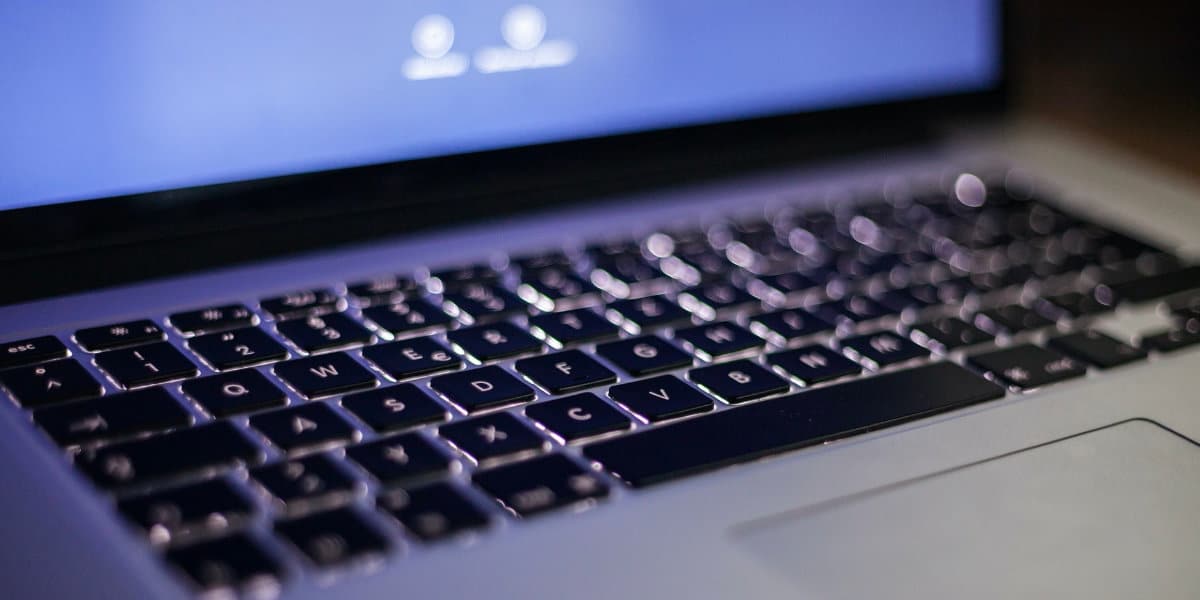
অন্ধকার পরিবেশে কিবোর্ডের ব্যাকলাইটিং খুবই দরকারি, কিন্তু এটি শক্তি খরচ করে। যদিও এর শক্তি খরচ স্ক্রিনের মতো অত বেশি নয়, প্রয়োজন না হলে এটি বন্ধ রাখলে ব্যাটারির আয়ু বাড়াতে সাহায্য হয় । আপনি যদি ভালোভাবে আলোকিত কোনো ঘরে থাকেন অথবা কিবোর্ডের কী-লেআউট আপনার মুখস্থ থাকে, তাহলে আপনি ব্রাইটনেস কমিয়ে দিতে পারেন বা কিবোর্ডের ব্যাকলাইট পুরোপুরি বন্ধ করে দিতে পারেন।
আপনি কন্ট্রোল সেন্টার থেকে অথবা কিবোর্ডের নির্দিষ্ট কী (যেসব মডেলে আছে) ব্যবহার করে আলো নিয়ন্ত্রণ করতে পারেন। এর মাত্রা এমনভাবে ঠিক করুন যাতে এটি কেবল কম আলোতে জ্বলে, অথবা শক্তি অপচয় এড়াতে সিস্টেমকে স্বয়ংক্রিয়ভাবে এটি পরিচালনা করতে দিন এবং সর্বোচ্চ উজ্জ্বলতা সীমিত রাখুন ।
অডিওর ক্ষেত্রে, বিল্ট-ইন স্পিকারের মাধ্যমে গান বা ভিডিও চালালেও বেশ পার্থক্য বোঝা যায়। আপনার ব্যাটারি কম থাকলে, ম্যাকবুকের স্পিকারের পরিবর্তে হেডফোন ব্যবহার করা শ্রেয় , কারণ এতে কম শক্তি খরচ হয়। এটি খুব বড় কোনো পার্থক্য নয়, কিন্তু জরুরি পরিস্থিতিতে সামান্য সাহায্যও অনেক কাজে আসে।
সিস্টেমের সামগ্রিক ভলিউম দুই-এক পয়েন্ট কমিয়ে আনলে তা বিদ্যুৎ খরচ কমাতেও সাহায্য করতে পারে, বিশেষ করে যদি আপনি ক্রমাগত নোটিফিকেশন পেতে থাকেন বা কোনো কন্টেন্ট চালাতে থাকেন।
ব্যাটারির ভৌত যত্ন এবং তাপমাত্রা
দৈনন্দিন ব্যবহারের বাইরেও, আপনার ব্যাটারির দীর্ঘমেয়াদী স্বাস্থ্য অনেকাংশে নির্ভর করে আপনি এটির যত্ন কীভাবে নিচ্ছেন তার ওপর। আধুনিক ব্যাটারিগুলো আগের দিনেরগুলোর চেয়ে অনেক উন্নত, কিন্তু সেগুলো এখনও তাপমাত্রা এবং চার্জ দেওয়ার পদ্ধতির মতো বিষয়গুলোর প্রতি সংবেদনশীল ।
আপনার ম্যাকবুকটি প্রায় ১০°C থেকে ৩৫°C (৫০°F থেকে ৯৫°F) তাপমাত্রার মধ্যে কাজ করার জন্য ডিজাইন করা হয়েছে। এটিকে অতিরিক্ত তাপের সংস্পর্শে আনা, গ্রীষ্মকালে সরাসরি সূর্যের আলোতে রাখা, বা কোনো বন্ধ গাড়ির ভেতরে রাখা থেকে বিরত থাকুন এবং দীর্ঘ সময়ের জন্য খুব ঠান্ডা পরিবেশে এটি ব্যবহার করবেন না। অতিরিক্ত তাপমাত্রা ব্যাটারির সামগ্রিক ধারণক্ষমতা কমিয়ে দিতে পারে এবং এর কার্যক্ষমতা দ্রুত হ্রাস করতে পারে ।
যখনই সম্ভব, আপনার ডিভাইসে ভালো বায়ুচলাচলের ব্যবস্থা নিশ্চিত করুন। মোটা কম্বল বা বিছানার মতো এমন পৃষ্ঠে এটি ক্রমাগত ব্যবহার করা থেকে বিরত থাকুন যা বায়ু চলাচলের পথ বন্ধ করে দেয় বা তাপ আটকে রাখে। যদিও আধুনিক ম্যাকবুকগুলো তাপমাত্রা খুব ভালোভাবে নিয়ন্ত্রণ করে, তবুও সেগুলোকে ক্রমাগত তাদের সর্বোচ্চ সীমায় ব্যবহার করা ব্যাটারির আয়ুর জন্য ক্ষতিকর।
আরেকটি গুরুত্বপূর্ণ বিষয় হলো ঘন ঘন সম্পূর্ণ ডিসচার্জ হওয়া এড়িয়ে চলা। যদিও মাঝে মাঝে ব্যাটারি ডিসচার্জ হওয়া ভালো, তবে প্রতিদিন এটিকে ০%-এ নামিয়ে আনা প্রয়োজনীয় বা বাঞ্ছনীয় নয়। এর আয়ু বাড়ানোর জন্য সাধারণত ২০% থেকে ৮০%-এর মধ্যে চার্জ বজায় রাখা একটি স্বাস্থ্যকর অভ্যাস।
ব্যাটারি ক্রমাঙ্কন এবং পর্যবেক্ষণ
বর্তমান ম্যাকবুক ব্যাটারিগুলোর ক্ষেত্রে ক্যালিব্রেশন আগের মতো অতটা জরুরি না হলেও, এটি এখনও কাজে আসতে পারে, বিশেষ করে যদি আপনি লক্ষ্য করেন যে চার্জের শতাংশ প্রকৃত ব্যাটারি লাইফের সাথে মিলছে না । ক্যালিব্রেশনের জন্য মূলত ব্যাটারিকে ১০০% পর্যন্ত চার্জ করতে হয়, সম্পূর্ণ চার্জ শেষ না হওয়া পর্যন্ত কম্পিউটার ব্যবহার করতে হয় এবং তারপর কোনো বাধা ছাড়াই এটিকে আবার পুরোপুরি চার্জ করতে হয়।
প্রতি কয়েক মাস অন্তর এই প্রক্রিয়াটি সম্পাদন করলে সিস্টেমটি ব্যাটারির অবস্থা আরও নির্ভুলভাবে পরিমাপ করতে এবং এর আয়ুষ্কাল সম্পর্কে আরও বাস্তবসম্মত ধারণা দিতে পারে। তা সত্ত্বেও, অতিরিক্ত পরিমাণে সম্পূর্ণ ডিসচার্জ এড়িয়ে চলাই ভালো, কারণ এতে ব্যাটারির উপর আরও বেশি চাপ পড়ে।
আরও উন্নত পর্যবেক্ষণের জন্য CoconutBattery-এর মতো থার্ড-পার্টি অ্যাপ রয়েছে । এই টুলটি বর্তমান চার্জের মাত্রা, মূল ক্ষমতার তুলনায় সর্বোচ্চ ধারণক্ষমতা, কতবার চার্জ হয়েছে, ম্যাকবুকটি চার্জারের সাথে সংযুক্ত আছে কিনা এবং ডিভাইসটির আনুমানিক বয়সের মতো বিস্তারিত তথ্য প্রদর্শন করে।
CoconutBattery-এর ক্লাসিক সংস্করণটি বিনামূল্যে পাওয়া যায় এবং এটি বেশ পুরোনো macOS সংস্করণগুলোতেও কাজ করে, ফলে এটি ব্যবহার করা খুবই সহজ। আপনি যদি আপনার ব্যাটারির অবস্থার উপর নজর রাখতে পছন্দ করেন, তবে এর ধারণক্ষমতা উদ্বেগজনকভাবে কমে যাওয়ার প্রাথমিক লক্ষণগুলো শনাক্ত করার জন্য এটি একটি অত্যন্ত সুপারিশযোগ্য ইউটিলিটি ।
আরেকটি বিকল্প হলো Watts, একটি পেইড অ্যাপ যা শুধু ডেটা দেখানোর জন্যই নয়, বরং ব্যাটারির সম্পূর্ণ ইতিহাস রাখার জন্যও ডিজাইন করা হয়েছে। এটি চার্জ দেওয়ার তারিখ, চার্জ চক্রের সময়কাল, ব্যবহারযোগ্য ব্যাটারির শতাংশ রেকর্ড করে এবং কখন রিচার্জ বা ক্যালিব্রেট করতে হবে তা মনে করিয়ে দেওয়ার জন্য নোটিফিকেশন পাঠায়। এতে সঠিক ক্যালিব্রেশনের জন্য একটি ধাপে ধাপে টিউটোরিয়ালও রয়েছে।
চার্জারের ব্যবহার এবং চার্জিং অভ্যাস

আপনি কোন চার্জার ব্যবহার করেন এবং কীভাবে আপনার ম্যাকবুক চার্জ করেন, তা-ও ব্যাটারির আয়ুকে প্রভাবিত করে। আদর্শগতভাবে, আপনার সবসময় অফিসিয়াল অ্যাপল চার্জার অথবা অন্ততপক্ষে, আপনার ম্যাক মডেলের জন্য সঠিক স্পেসিফিকেশনসহ বিশ্বস্ত ব্র্যান্ডের সার্টিফায়েড অ্যাক্সেসরিজ ব্যবহার করা উচিত।
নিম্নমানের থার্ড-পার্টি চার্জার সঠিক ভোল্টেজ বা কারেন্ট সরবরাহ করতে পারে না, যা মধ্যম ও দীর্ঘমেয়াদে ব্যাটারির ক্ষতি করতে পারে বা অস্বাভাবিক আচরণের (যেমন—ধীরে চার্জ হওয়া, অতিরিক্ত গরম হওয়া, হঠাৎ বন্ধ হয়ে যাওয়া) কারণ হতে পারে। চার্জারের পেছনে কয়েক ইউরো সাশ্রয় করতে গিয়ে শেষ পর্যন্ত আপনার আরও বেশি খরচ হতে পারে, যদি এটি ব্যাটারির আয়ু কমিয়ে দেয় অথবা, আরও খারাপভাবে, ডিভাইসটির নিরাপত্তা বিঘ্নিত করে।
চার্জিংয়ের ক্ষেত্রে , ব্যাটারির লেভেল ওঠানামা করতে না দিয়ে আপনার ল্যাপটপকে ১০০% চার্জে অনির্দিষ্টকালের জন্য প্লাগ ইন করে রাখা বাঞ্ছনীয় নয় । যদিও ম্যাকওএস (macOS) অ্যাডাপ্টিভ চার্জিং বেশ ভালোভাবে সামলায়, তবুও ব্যাটারির লেভেল সবসময় সর্বোচ্চ পর্যায়ে না থেকে মাঝে মাঝে কমে ও বাড়াটাই স্বাস্থ্যকর।
সম্ভব হলে, আপনার ব্যাটারির চার্জ ২০% থেকে ৮০%-এর মধ্যে রাখার চেষ্টা করুন, যেমনটা আমরা আগেই বলেছি। এ নিয়ে অতিরিক্ত খুঁতখুঁতে হওয়ার দরকার নেই, কিন্তু একটানা কয়েকমাস ধরে আপনার ম্যাককে ক্রমাগত প্লাগ ইন করে রাখার অভ্যাসটি পরিহার করুন। আবার একই সাথে, প্রতিদিন এটিকে ০%-এ নেমে আসতে দেওয়াটাও ভালো বুদ্ধি নয়।
ব্যাটারি ১০০% চার্জ হয়ে গেলে, যদি আপনার কাজ শেষ হয়ে গিয়ে থাকে এবং এরপর খুব বেশি চাপযুক্ত কোনো কাজ করার পরিকল্পনা না থাকে, তবে মাঝে মাঝে চার্জারটি খুলে রাখলে ব্যাটারির ব্যবহারে আরও ভারসাম্য বজায় রাখতে সাহায্য হয়। প্রতিবার এটি করার প্রয়োজন নেই, তবে শুরু থেকেই চার্জ দেওয়ার ভালো অভ্যাস গড়ে তোলা একটি ভালো কাজ।
ডার্ক মোড এবং ভিজ্যুয়াল সেটিংস
আধুনিক ডিসপ্লেতে, বিশেষ করে OLED বা এই জাতীয় ডিসপ্লেতে, কালো ব্যাকগ্রাউন্ড শক্তি খরচ কমাতে সাহায্য করে। যদিও বেশিরভাগ ম্যাকবুক ডিসপ্লে রেটিনা এলসিডি, তবুও macOS-এর ডার্ক মোড চালু করলে তার একটি ইতিবাচক প্রভাব পড়ে এবং কম আলোর পরিবেশে এটি চোখের জন্য আরামদায়ক হয়।
ডার্ক মোড চালু করলে সিস্টেমের অনেক অংশ এবং সামঞ্জস্যপূর্ণ অ্যাপগুলো গাঢ় ব্যাকগ্রাউন্ড ও কম উজ্জ্বল উপাদানে পরিবর্তিত হয়, ফলে স্ক্রিন থেকে নির্গত আলোর পরিমাণ কমে যায়। কম ব্রাইটনেস সেটিংয়ের সাথে মিলিত হয়ে এটি আরও আরামদায়ক পরিবেশ তৈরি করে এবং আনুষঙ্গিকভাবে কয়েক মিনিট অতিরিক্ত ব্যাটারিও বাঁচায়।
আপনি সিস্টেম অ্যানিমেশন এবং স্বচ্ছতাও পর্যালোচনা করতে পারেন। যেসব ভিজ্যুয়াল ইফেক্ট আপনার কাজের ধারায় তেমন কোনো প্রভাব ফেলে না, সেগুলো নিষ্ক্রিয় করলে GPU এবং CPU-এর উপর কাজের চাপ কমে, যা অন্যান্য সবকিছুর সাথে মিলিত হয়ে ব্যাটারির আয়ু কিছুটা বাড়াতে সাহায্য করে।
দৈনন্দিন ব্যবহারের জন্য ভালো অভ্যাস
নির্দিষ্ট কিছু পরিবর্তনের বাইরেও, মূল চাবিকাঠি হলো কয়েকটি ভালো দৈনন্দিন অভ্যাস গড়ে তোলা । আপনার ম্যাকবুক ব্যবহারের পদ্ধতিতে এগুলো হলো ছোট ছোট পরিবর্তন, যা দীর্ঘমেয়াদে কম চার্জ লাগতে সাহায্য করে এবং ব্যাটারিকে আরও ভালোভাবে দীর্ঘস্থায়ী করে।
উদাহরণস্বরূপ, আপনার ভারী কাজগুলো (ভিডিও এডিটিং, গেমিং, ভার্চুয়াল মেশিন ইত্যাদি) এমন সময়ে করার পরিকল্পনা করুন যখন আপনার ম্যাকবুকটি প্লাগ-ইন করা থাকবে। হালকা কাজগুলোর জন্য ব্যাটারি-চালিত সেশনগুলো রাখুন: যেমন—লেখালেখি, কয়েকটি ট্যাব খুলে ব্রাউজিং, ইমেল, হালকা অফিসের কাজ ইত্যাদি।
বাড়ি বা অফিস থেকে বের হওয়ার আগে দ্রুত একবার দেখে নিন: বেশি শক্তি খরচকারী অ্যাপগুলো বন্ধ করুন, প্রয়োজন না হলে ওয়াই-ফাই বা ব্লুটুথ বন্ধ করে দিন, স্ক্রিনের ব্রাইটনেস কমিয়ে দিন, এবং যদি জানেন যে বেশ কয়েক ঘণ্টা কোনো পাওয়ার আউটলেট পাবেন না , তাহলে লো পাওয়ার মোড চালু করুন । এই ৩০ সেকেন্ডের প্রস্তুতিই কয়েক ঘণ্টার পার্থক্য গড়ে দিতে পারে।
'সিস্টেম ইনফরমেশন > পাওয়ার'-এ অথবা কোকোনাটব্যাটারির মতো টুল ব্যবহার করে সময়ে সময়ে আপনার ব্যাটারির অবস্থা পরীক্ষা করতে ভুলবেন না। যদি আপনি লক্ষ্য করেন যে সর্বোচ্চ ধারণক্ষমতা আগের চেয়ে উল্লেখযোগ্যভাবে কমে গেছে অথবা সাইকেলের সংখ্যা খুব বেশি, তাহলে ব্যাটারির হারানো আয়ু পুনরুদ্ধার করার জন্য এটি প্রতিস্থাপন করার কথা ভাবার সময় হতে পারে।
উপরের সবকিছুর সমন্বয়ে—যেমন macOS গোল্ডেন গেট আপডেট করা, পাওয়ার সেটিংস ঠিক করা, ব্রাইটনেস নিয়ন্ত্রণ করা, কানেকশন ও অ্যাপস পরিচালনা করা, তাপমাত্রা পর্যবেক্ষণ করা, ভালো চার্জার ব্যবহার করা এবং স্বাস্থ্যকর অভ্যাস গ্রহণ করা—এটা পুরোপুরি সম্ভব যে আপনার ম্যাকবুক পাওয়ার আউটলেট থেকে দূরে পুরো একদিন চলবে এবং এর ব্যাটারি বছরের পর বছর ধরে বেশ ভালো পারফরম্যান্স দিয়ে যাবে, যার জন্য আপনাকে সারাক্ষণ চার্জারের সাথে যুক্ত থাকতে হবে না।

সূচক
- 1 macOS গোল্ডেন গেট-এর সর্বশেষ সংস্করণে আপডেট করুন
- 2 পাওয়ার অপশনগুলো সঠিকভাবে কনফিগার করুন।
- 3 শক্তি সাশ্রয় মোড এবং কম শক্তি মোড
- 4 ব্যাটারি বাঁচাতে স্ক্রিনের উজ্জ্বলতা সামঞ্জস্য করুন।
- 5 ওয়াই-ফাই, ব্লুটুথ এবং ওয়্যারলেস সংযোগ
- 6 অ্যাপ্লিকেশন এবং ব্যাকগ্রাউন্ড প্রক্রিয়া পরিচালনা করা
- 7 পেরিফেরাল, ইউএসবি পোর্ট এবং এসডি কার্ড
- 8 কিবোর্ডের আলো এবং শব্দ
- 9 ব্যাটারির ভৌত যত্ন এবং তাপমাত্রা
- 10 ব্যাটারি ক্রমাঙ্কন এবং পর্যবেক্ষণ
- 11 চার্জারের ব্যবহার এবং চার্জিং অভ্যাস
- 12 ডার্ক মোড এবং ভিজ্যুয়াল সেটিংস
- 13 দৈনন্দিন ব্যবহারের জন্য ভালো অভ্যাস